Entrada de Estoque
Dar entrada por XML de NF-e ou manualmente, com etapas De-Para, conferência e confirmação.
A Entrada de Estoque registra a chegada de produtos no almoxarifado. Há dois caminhos: Upload XML — sobe o arquivo da NF-e e o sistema lê itens, quantidades, lotes e valores automaticamente — e Entrada Manual — digitação item a item quando não há XML. Ao confirmar, os saldos e o custo médio dos produtos são atualizados e pode ser gerada uma conta a pagar para o fornecedor.
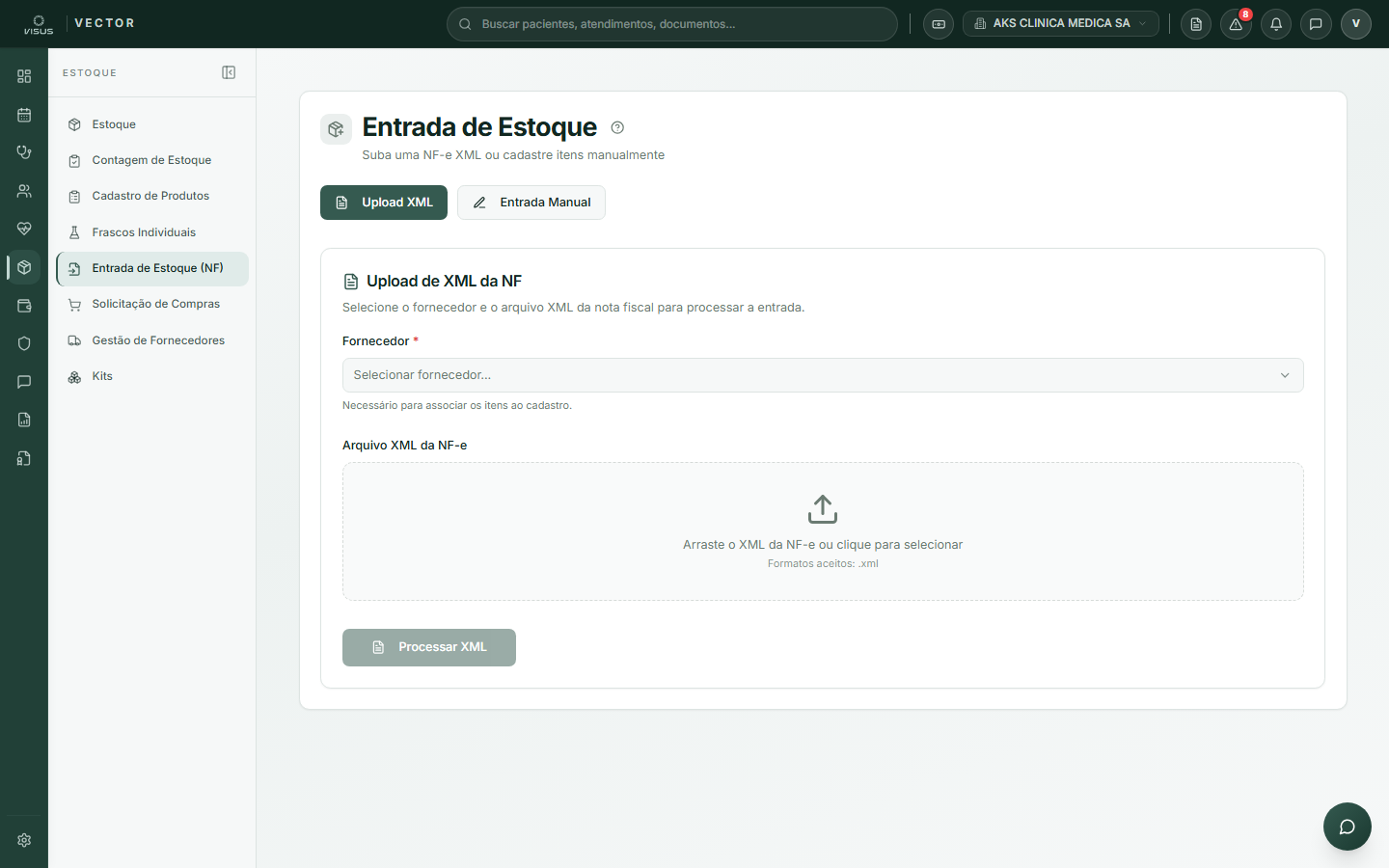
Dar entrada pelo XML da NF-e
Selecione o fornecedor
Com o modo Upload XML ativo, escolha o Fornecedor — campo obrigatório. Se houver uma solicitação de compra aguardando recebimento, um aviso aparece automaticamente.
Suba o arquivo XML
Arraste o arquivo .xml da NF-e para a área pontilhada ou clique para selecionar. Em seguida, clique em Processar XML.
Vincule os itens no De-Para
O sistema exibe cada item da nota. Vincule-o ao produto correspondente no catálogo. Item sem vínculo não entra no estoque — use Novo para cadastrar o produto na hora (ele já fica vinculado ao item). Veja também Produtos.
Confira na etapa de Conferência
Verifique quantidade, lote e validade de cada item. Se algo não bater com o que chegou fisicamente, registre a divergência (veja abaixo). Avance quando tudo estiver conferido.
Confirme a entrada
Preencha o modal de confirmação e clique em Sim, Confirmar Entrada. Os saldos são atualizados imediatamente.
Dar entrada manual (sem XML)
Use quando não houver arquivo XML disponível.
Selecione o fornecedor
Troque o modo para Entrada Manual e escolha o Fornecedor (obrigatório).
Adicione os itens
Clique em Adicionar item para cada produto recebido. Por item, preencha Produto, Quantidade, Valor unitário, Lote e Validade (DD/MM/AAAA). Use Novo se o produto não estiver no catálogo.
Confirme a entrada
A entrada manual não passa pela Conferência — vai direto para o modal de confirmação. Clique em Sim, Confirmar Entrada.
Quantidades podem ser fracionadas (ex.: 1,5 kg). Informe exatamente o valor da nota, sem arredondar.
Vincular a uma solicitação de compra
Se houver uma solicitação de compra aberta para o fornecedor, um aviso azul aparece após a seleção do fornecedor. A vinculação ocorre automaticamente — após o De-Para no XML, ou ao confirmar no modo manual. Com mais de uma SC aberta, o sistema bloqueia o avanço até que você selecione o pedido correto.
Confirmar a entrada
O modal de confirmação é a última etapa antes de gravar o movimento.
- Motivo da entrada — obrigatório.
- Nº Nota Fiscal — opcional.
- Frete (R$) — quando informado, é rateado por valor entre os itens e somado ao custo de compra. Se vier vinculado a uma SC, o campo fica somente leitura.
- Em entradas via XML com duplicatas, as contas a pagar geradas são listadas no resumo (categoria Fornecedores), visíveis em Contas a Pagar.
A confirmação é definitiva: atualiza saldo e custo médio e cria um log de auditoria permanente. Revise tudo antes de clicar. Correções viram um novo movimento — não é possível desfazer.
Registrar uma divergência na conferência
Durante a etapa de Conferência (fluxo XML), se o que chegou fisicamente não bater com a NF, clique no item para abrir o formulário de divergência.
- Confira o Valor na NF (somente leitura) exibido no bloco de referência.
- Informe o Valor conferido fisicamente — quantidade, lote ou validade, conforme o campo divergente.
- Preencha o Motivo da divergência (obrigatório; entra na trilha de auditoria).
- Clique em Registrar Divergência. A conferência passa a adotar o valor físico informado.
Cada divergência cobre um campo por vez (quantidade, lote ou validade). Se houver mais de uma diferença no mesmo item, registre cada uma separadamente.
Ao confirmar a entrada com divergências, o bloco âmbar lista os itens afetados e exige um Motivo das divergências unificado — sem ele, o botão de confirmar fica desabilitado.
Para consultar o histórico de divergências de uma entrada, acesse o log de auditoria pelo fluxo de Entrada de Estoque. Cada registro mostra o campo divergente (Lote, Quantidade ou Validade), os valores NF e físico, o motivo e quem registrou. A janela é somente leitura.
Retomar ou cancelar uma entrada em andamento
A entrada é salva automaticamente a cada etapa. Fechar a página no meio não perde o progresso — ao voltar, a tela retoma do passo onde parou. Para descartar a entrada, clique em Cancelar entrada (aparece somente quando há uma sessão em andamento).
Dúvidas comuns
O produto não está no catálogo. O que faço? Clique em Novo ao lado do seletor de produto (no De-Para ou no modo manual) para cadastrá-lo na hora. Ele já fica vinculado ao item.
Por que não consigo avançar no De-Para? Algum item ainda não foi vinculado a um produto do catálogo. Vincule todos os itens antes de avançar.
O botão de confirmar está desabilitado. Por quê? Provavelmente há divergências detectadas na conferência e o campo Motivo das divergências está vazio — ele é obrigatório nesse caso.
Qual a diferença entre XML e Manual? No XML o sistema lê a NF-e e preenche itens, lotes e valores; você só vincula e confere. No manual você digita tudo. Use o manual apenas quando não houver o arquivo XML.
Onde fica a conta a pagar gerada? Em Contas a Pagar — criada automaticamente ao confirmar entradas via XML com duplicatas.