Cadastro de Produtos
Cadastro e manutenção do catálogo de materiais, medicamentos e produtos.
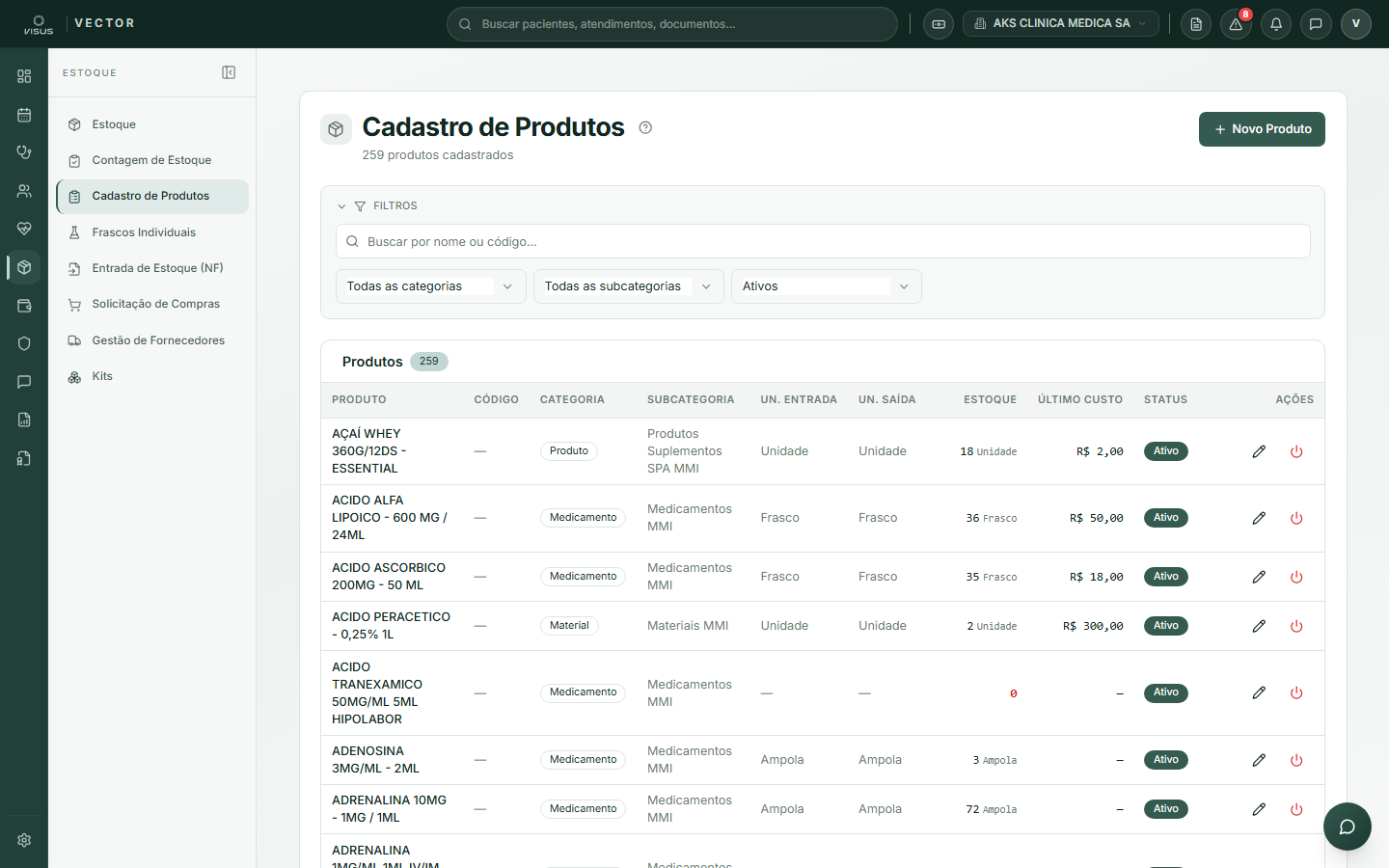
O Cadastro de Produtos é onde você mantém o catálogo completo do estoque: materiais, medicamentos e produtos. Cada item define como entra (unidade de entrada) e como é consumido (unidade de saída), o estoque mínimo/máximo e dados fiscais. O custo médio e o saldo são calculados automaticamente pelas entradas — não há campo de preço para digitar. Produtos nunca são excluídos, apenas inativados.
Cadastrar um produto
Identificação
Clique em Novo Produto no canto superior direito. Preencha o Nome (obrigatório) e escolha a Categoria — Material, Medicamento ou Produto. Código, Subcategoria e Localização Padrão são opcionais.
Unidades de movimentação
Escolha a Unidade de Entrada (como o item chega, ex.: frasco) e a Unidade de Saída (como é consumido, ex.: UI ou mL). Informe o Fator de Conversão e confira o preview — ex.: "1 frasco = 100 UI" — antes de continuar.
Controle de estoque
Defina Estoque Mínimo e Máximo para receber alertas de saldo baixo (opcional, mas recomendado).
Configurar conversão de unidades
| Situação | Comportamento |
|---|---|
| Entrada = Saída | Fator travado em 1 automaticamente |
| Entrada ≠ Saída | Informe o fator (ex.: 1 frasco = 100 UI → 100); saldo contado na unidade de saída |
| Produto com saldo existente | Fator bloqueado — faça contagem física e zere o saldo antes de alterar |
O saldo é sempre contado na unidade de saída. Compras e recebimentos são registrados na unidade de entrada e convertidos automaticamente.
Controle por frasco do paciente
No bloco Controle por Frasco do Paciente, marque Produto controlado por frasco do paciente. Cada paciente passa a ter frasco(s) com saldo próprio. A baixa da enfermagem desconta do frasco e bloqueia aplicações acima do frasco pago.
Use esse controle para toxina botulínica, imunoglobulina e similares — itens em que cada paciente tem frasco exclusivo com saldo individualizado.
Medicamento cobrável como procedimento
Disponível somente quando a Categoria = Medicamento.
Ativar
Ligue o switch Transformar em Procedimento (Medicamento Avulso).
Configurar
Informe Valor (R$) e Tipo (categoria) — obrigatórios. Ajuste Tempo, Dias para Retorno, TUSS e Requer execução (sessão) conforme necessário.
Salvar
O sistema cria automaticamente um procedimento vinculado com o mesmo nome, disponível para prescrição e cobrança.
Editar ou inativar
Use a busca por nome/código e os filtros de Categoria, Subcategoria e Status para encontrar o produto. Clique no lápis para editar ou no botão Power para inativar. Para ver produtos inativos, altere o filtro Status.
Não há exclusão de produtos — apenas inativação, para preservar o histórico de movimentações.
Cadastrar na hora, sem sair da entrada
Ao registrar uma Entrada de Estoque, use o seletor + Novo produto (ou o De/Para de um item de XML de nota fiscal) para abrir o mesmo formulário de cadastro sem abandonar o fluxo. Ao salvar, o produto recém-criado é selecionado automaticamente na entrada em andamento.
O custo médio é apurado pela própria entrada que você está registrando — não há campo de preço manual.
Dúvidas comuns
Por que não consigo digitar o preço/custo? O custo médio é calculado a partir das entradas (NF ou manual). Registre uma entrada para o custo ser apurado.
Como excluo um produto? Não há exclusão. Use o botão Power na lista para inativar — o histórico é preservado.
O Fator de Conversão está bloqueado. Por quê? Ou a unidade de entrada é igual à de saída (fator vira 1 automaticamente), ou o produto já tem saldo. Nesse caso, faça contagem física, zere o saldo e depois altere o fator.
Não vejo o bloco para cobrar o medicamento. Ele só aparece quando a Categoria = Medicamento.
Sumiu um produto da lista. Verifique o filtro Status — pode estar exibindo apenas ativos. Limpe os filtros e busque novamente.