Solicitações de Compra
Criar, cotar, confirmar e acompanhar solicitações de compra até o recebimento.
A tela Solicitações de Compra (SC) centraliza todo o ciclo de reposição de estoque: criação da SC (por análise de consumo ou manual), envio de cotação aos fornecedores, registro das respostas, confirmação do pedido e provisionamento no financeiro. Os cards do topo resumem o quadro por status e servem de atalho de filtro; a lista mostra número, data, fornecedor, itens, valor estimado e status de cada SC.
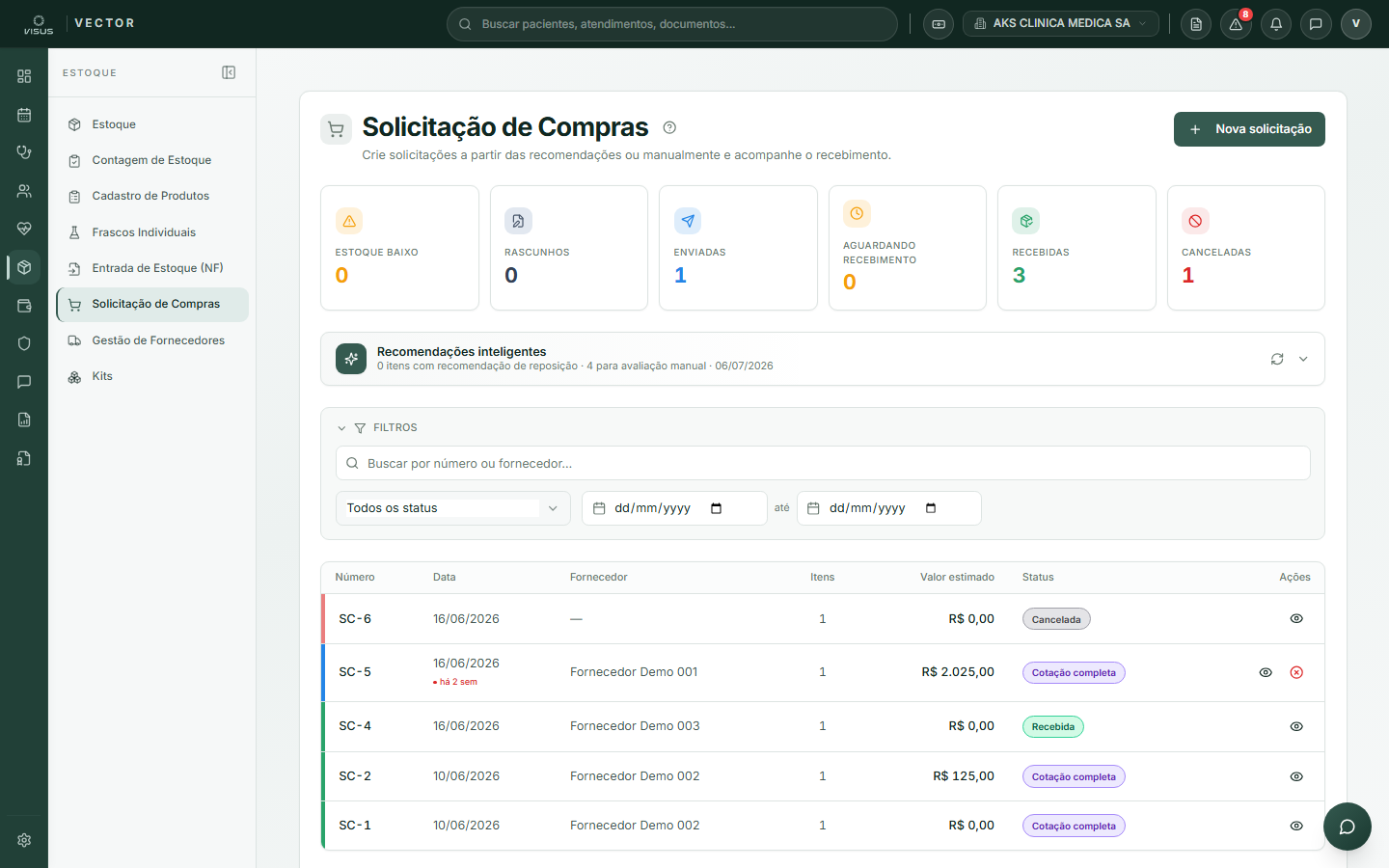
Clique nos cards do topo para filtrar por status. O selo de prazo ao lado da data mostra há quantos dias a SC está aberta — 7+ dias indica atraso.
Criar SC a partir da análise de consumo
O fluxo inteligente analisa consumo e estoque e sugere o que e quanto comprar.
Abra a análise
Clique em Nova solicitação › A partir das recomendações. Aguarde a análise terminar. Os itens críticos (abaixo do mínimo) já vêm marcados; o resumo mostra quantos são críticos e o total com necessidade de reposição.
Revise a seleção e clique em Criar Solicitação
Marque/desmarque itens clicando na linha ou use Selecionar todos / Limpar. Confira no rodapé o total de itens selecionados e o valor estimado. Clique em Criar Solicitação para abrir o formulário de SC com os itens escolhidos.
Ajuste quantidades e fornecedores
No formulário que abre, a Qtd. Solicitada é na unidade de entrada (como o fornecedor cota); o sistema mostra a equivalência em unidade de saída quando há fator de conversão. Adicione produtos extras via Produto do catálogo. Em Fornecedores, inclua quem deve receber a cotação. Clique em Criar Solicitação — a SC nasce pronta para envio.
Para comprar um produto fora da análise, use Produto do catálogo no rodapé da lista de itens; o sistema sugere automaticamente os fornecedores cadastrados para aquele produto.
Criar SC manualmente
Use quando quiser escolher os itens sem passar pela análise de consumo.
Nova solicitação › Manual
Em Produto do catálogo, busque e selecione o produto, informe a Qtd. Solicitada e clique em Adicionar. Repita para cada produto; ajuste quantidades ou remova pela lixeira. Cada linha mostra estoque atual, consumo mensal e último preço unitário como referência.
Adicione fornecedores e confirme
No bloco Fornecedores, selecione e adicione quem deve cotar. Inclua uma Observação se precisar informar prazo, marca ou condição. Clique em Criar Solicitação.
Criar Solicitação fica desabilitado se não houver ao menos um item ou se algum item estiver com quantidade zerada.
Detalhe de uma SC
Clique em Ver (ícone de olho) numa SC da lista para abrir o detalhe. O modal mostra número (SC-…), status, total, fornecedor, condição de pagamento, previsão de entrega, lista de Itens Solicitados e, quando há cotações, a aba Cotações com as respostas recebidas (a recomendada é destacada).
Os botões do rodapé mudam conforme o estágio da SC — Enviar Cotação, Registrar Cotação, Confirmar Compra, Marcar como recebida ou Cancelar SC (gestor). Uma SC já recebida ou cancelada não exibe mais ações de envio/cotação.
O Total exibido prioriza o valor confirmado; antes disso é estimativa pelo catálogo e pode mudar após as cotações.
Enviar cotação
Abra Enviar Cotação
No detalhe da SC (ou na ação da linha), clique em Enviar Cotação. Confira o resumo da SC no topo e resolva eventuais bloqueadores exibidos antes de continuar.
Escolha o canal e adicione fornecedores
Selecione Email ou WhatsApp como canal. Em Fornecedores, escolha o fornecedor, informe o e-mail ou telefone (com DDD) e clique em Adicionar. Repita para incluir mais fornecedores. O contato informado é salvo no cadastro do fornecedor para próximas cotações.
Envie
Quando o rodapé indicar Pronto para envio, clique em Enviar Cotação — cada fornecedor recebe um link para responder. Para corrigir um contato, use o ícone de lápis na linha do fornecedor.
O envio por e-mail/WhatsApp depende de integração configurada em Configurações › Integrações. Se acusar falha, solicite ao administrador que habilite a integração.
Registrar resposta do fornecedor
Abra Registrar Cotação e escolha o fornecedor
No detalhe da SC, clique em Registrar Cotação. Se a SC tiver mais de um fornecedor, selecione de quem é a resposta.
Informe disponibilidade
Selecione Total, Parcial ou Indisponível. Em Parcial, desmarque os itens sem estoque em Preços Cotados — ficam como Indisponível. Em Indisponível, os campos de preço, entrega e pagamento somem.
Preencha preços, frete e condições
Para itens disponíveis, informe o preço cotado (a Ref. ao lado é o último preço de compra). Preencha Previsão de Entrega, Frete (R$) e Condições de Pagamento. Adicione observações se necessário e clique em Salvar Cotação.
O frete é rateado por valor entre os itens apenas na confirmação da compra — informe o total aqui. Cotações já salvas podem ser editadas reabrindo o mesmo formulário.
Confirmar a compra e provisionar
Escolha um fornecedor por item
No detalhe da SC, clique em Confirmar Compra. Em Itens da compra, selecione um fornecedor para cada item. O sistema marca ★ Recomendado (melhor combinação de preço, prazo e disponibilidade) e Menor preço (a mais barata) — podem ser opções diferentes. O aviso âmbar desaparece ao completar todos os itens com cotação.
Confira o total e informe o e-mail do financeiro
A seção Provisão financeira exibe o Total a provisionar (produtos + frete dos fornecedores escolhidos). Informe o e-mail do financeiro que receberá a notificação e clique em Confirmar e Provisionar.
A SC passa para Aguardando recebimento. Com nota fiscal, faça a entrada de estoque para registrar custo e saldo (vincula a SC). Sem NF, use Marcar como recebida no detalhe da SC para encerrar manualmente.
Aguardando recebimento ≠ Enviada. "Enviada" significa que a SC foi enviada ao fornecedor e aguarda resposta de cotação. "Aguardando recebimento" significa que o pedido foi confirmado e a mercadoria ainda não chegou.
É possível comprar de vários fornecedores na mesma SC — selecione fornecedores diferentes em itens diferentes. O aviso Compra dividida entre N fornecedores aparece com o subtotal de cada um. Lembre que isso soma o frete de cada fornecedor.
Cancelar uma SC
Somente gestores podem cancelar. Clique no ícone de cancelar na linha da SC (visível para SCs não recebidas/canceladas), informe o motivo (obrigatório) e confirme. O motivo fica registrado para auditoria.
Dúvidas comuns
- Recomendações vs. Manual? — "A partir das recomendações" sugere itens e quantidades pelo consumo (com foco nos críticos). "Manual" você escolhe tudo na mão. Ambas nascem prontas para envio.
- Por que o valor é estimado? — Antes da confirmação, usa o último preço de compra ou cotação em andamento. O valor real sai ao confirmar o pedido.
- SC sumiu ao filtrar por período? — O filtro usa a data de criação; amplie o intervalo ou clique em Limpar filtros.
- Não vejo Enviar Cotação / Confirmar Compra. — Os botões mudam conforme o status da SC; uma SC já cancelada ou recebida não exibe mais essas ações.
- Peço em unidades ou caixas? — Na unidade de entrada (como o fornecedor vende). O sistema converte pelo fator do cadastro no recebimento.
- Marcar como recebida vs. entrada de estoque? — "Marcar como recebida" encerra sem NF. A entrada de estoque com NF registra custo, saldo e vincula a SC — prefira essa quando houver nota.