Posições de Estoque
Saldo por lote, etiquetas QR Code e controle de vencimentos.
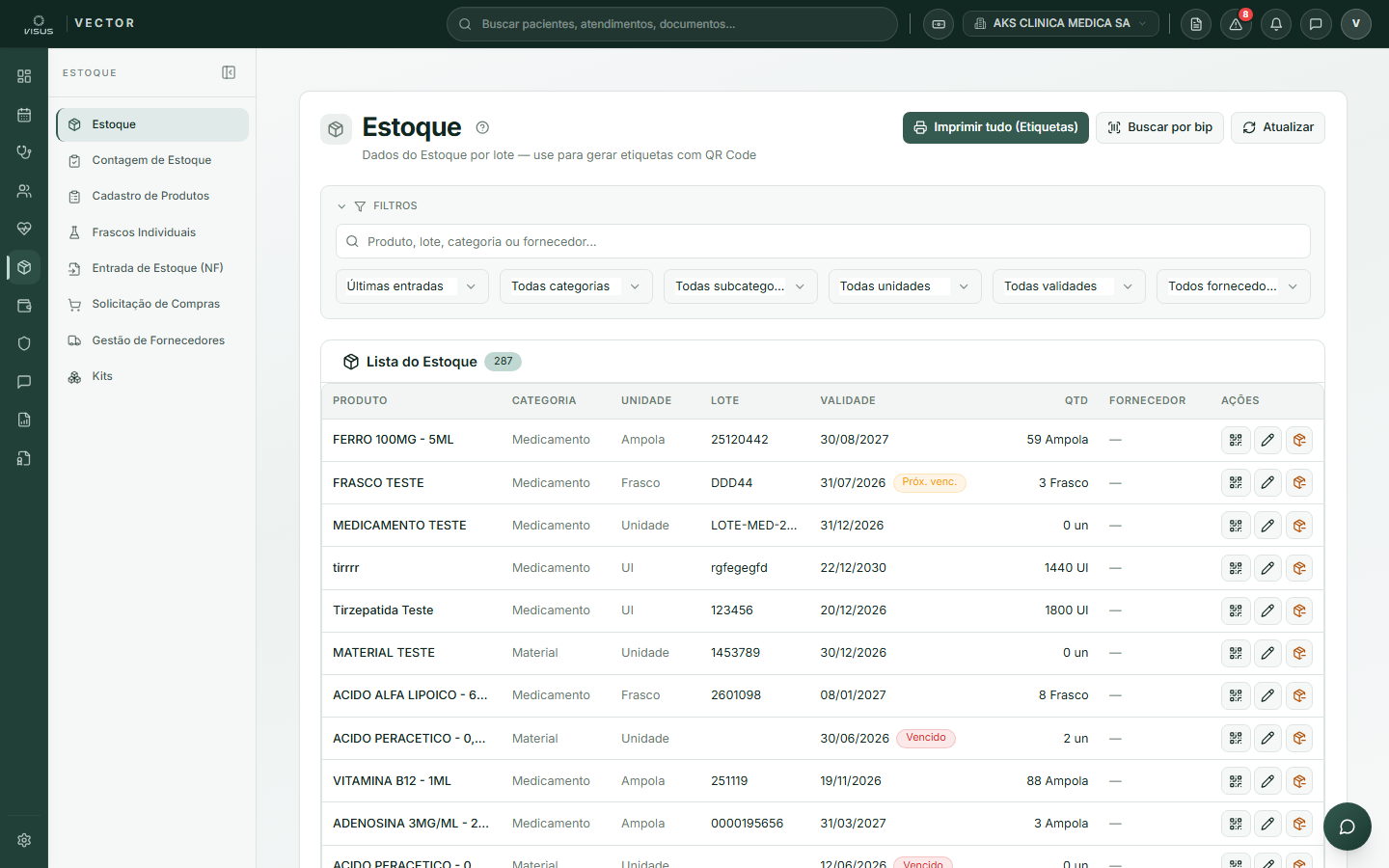
Posições de Estoque lista o estoque lote a lote: cada linha representa um lote de um produto com sua validade, quantidade disponível, localização e fornecedor. É daqui que se geram e imprimem etiquetas com QR Code, conferem vencimentos e corrigem dados de lotes.
Filtrar e localizar lotes
Use o campo de busca para procurar por produto, lote, categoria ou fornecedor. Refine com os filtros laterais — Categoria, Subcategoria, Unidade, Validade e Fornecedor — e clique em Limpar para zerar todos.
Para focar no que vence em breve, escolha Vencidos, Próximos 30 dias ou Próximos 90 dias no filtro Validade. Os selos Vencido e Próximo do vencimento na lista indicam os itens que precisam de atenção.
Vindo dos Alertas do Sistema (produtos vencidos), a lista já abre com o filtro Vencidos aplicado automaticamente.
Gerar etiqueta QR Code de um lote
Localize o lote
Na lista, encontre o produto/lote desejado usando a busca ou os filtros.
Abra o gerador de etiqueta
Clique em Gerar QR (ícone de QR Code) na coluna Ações da linha.
Defina a quantidade e imprima
Ajuste a Quantidade de etiquetas (1–99) com os botões − / +, confira a pré-visualização (produto, lote, validade) e clique em Abrir impressão.
Este mesmo modal de etiqueta aparece ao confirmar uma entrada de estoque, para etiquetar os itens recém-recebidos sem sair do fluxo.
As dimensões da etiqueta precisam estar configuradas em Configurações › Etiquetas. Se a janela de impressão não abrir, verifique também o bloqueador de pop-ups do navegador.
Imprimir etiquetas em lote
Filtre os itens desejados
Aplique os filtros na tela Posições para exibir apenas os produtos que serão etiquetados.
Abra o modal de impressão
Clique em Imprimir tudo (Etiquetas) no topo da página.
Ajuste as quantidades
Defina a Quantidade padrão por item (aplicada a todos) e, se necessário, ajuste a coluna Qtd. impressão de itens específicos. O Total no rodapé mostra a soma.
Imprima
Clique em Imprimir e conclua na janela de impressão do navegador.
Buscar itens bipando o QR
O botão Buscar por bip no topo permite montar uma lista varrendo as etiquetas físicas com a pistola leitora — útil para reimprimir etiquetas danificadas.
Abra o modal
Clique em Buscar por bip. O campo de leitura já abre focado automaticamente.
Bipe as etiquetas
Bipe o QR de cada etiqueta; itens válidos entram em Itens bipados. Use − para remover um item por engano ou Limpar lista para recomeçar.
Reimprima
Clique em Imprimir N etiqueta(s) para abrir o modal de impressão com os itens bipados.
A busca por bip varre o estoque completo, independente dos filtros ativos na lista. O mesmo item não duplica — bipar duas vezes é seguro.
Corrigir dados de um lote
Clique no ícone de lápis (Editar posição) na coluna Ações para ajustar Lote, Validade, Localização e Código individual de um lote. Confirme com Salvar.
A quantidade não é editada aqui. Saldo se ajusta por baixa ou por contagem de inventário, preservando a rastreabilidade. Após corrigir lote ou validade, gere uma nova etiqueta para que a física fique atualizada.
Dúvidas comuns
Por que o mesmo produto aparece em várias linhas? Cada linha é uma posição (lote com validade própria). Lotes ou validades diferentes ficam em linhas separadas.
Bipei um item e apareceu "Item não encontrado". O QR não corresponde a nenhuma posição deste estoque. Confira se a etiqueta é do produto correto e tente novamente.
Como vejo só o que está vencido? No filtro Validade escolha Vencidos, Próximos 30 dias ou Próximos 90 dias. Os selos na lista também sinalizam visualmente.
Em produto fracionado (ml/frasco), como vejo a equivalência? Passe o mouse sobre a coluna Qtd para ver a equivalência na unidade de entrada.