Contagens de Estoque
Inventário físico por localização, revisão de divergências e ajuste de saldo.
A tela de Contagens organiza as sessões de inventário físico do estoque. Cada contagem passa pelo ciclo Rascunho → Em andamento → Finalizada (ou Cancelada): cria-se um rascunho, inicia-se a contagem para congelar o saldo esperado, registram-se as quantidades físicas e, ao finalizar, o relatório de divergências é gerado para ajuste manual pelo gestor.
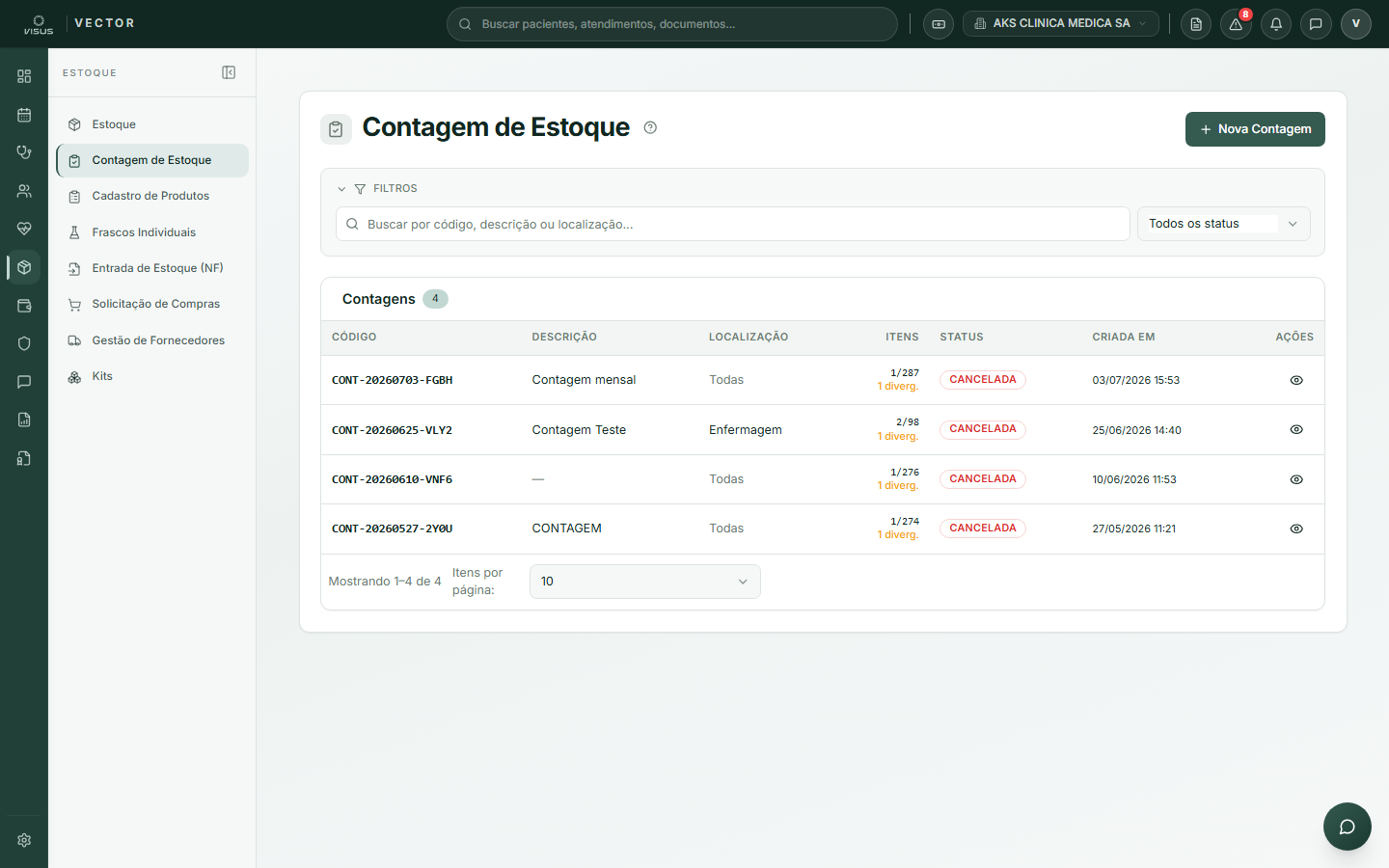
Criar uma contagem
Clique em Nova Contagem no canto superior direito para abrir o formulário de criação.
Preencha a descrição e o tipo
Digite uma Descrição identificável (ex.: "Contagem mensal - Maio/2026"). Em Tipo, escolha:
- Completa — abrange todas as localizações da clínica.
- Parcial — limita a uma localização; ao selecionar, o campo Localização aparece.
Salve o rascunho
Adicione Observações internas se necessário e clique em Salvar. A contagem é criada como Rascunho e a tela abre direto na sessão.
O saldo esperado não é congelado ao salvar — isso acontece apenas ao clicar em Iniciar Contagem na sessão.
Iniciar e contar os itens
Inicie a contagem
Abra a sessão (ícone de olho na linha ou logo após criar) e clique em Iniciar Contagem. O sistema fotografa o saldo atual de cada posição como referência. Não há volta ao rascunho após este passo.
Informe as quantidades físicas
Na aba Contagem, percorra a lista (produto, lote, validade, localização) e preencha o campo Contado com a quantidade física. Aceita valores decimais (ex.: 0,5). Saia do campo (Tab/Enter) para salvar cada item.
Use a busca para localizar produto, lote ou local em listas grandes. Para corrigir um item já contado, clique em Recontar — o valor é apagado e o item volta para Pendente.
Acompanhe as divergências
A coluna Itens exibe contados/total e, em âmbar, o número de divergências. Clique na aba Divergências para ver apenas os itens que não batem (positivo em verde, negativo em vermelho).
A diferença mostrada já desconta o Em uso — quantidade consumida na posição desde o início da contagem — para que saídas legítimas não apareçam como falta.
Finalizar a contagem
Conte todos os itens
O botão Finalizar Contagem só é liberado quando não há itens pendentes. A tela avisa quantos faltam.
Confirme o fechamento
Clique em Finalizar Contagem e leia o aviso com o número de divergências. Ao confirmar, a contagem passa para Finalizada e fica somente leitura.
Finalizar não ajusta o estoque automaticamente — gera apenas o relatório de divergências para auditoria. O gestor realiza o ajuste de saldo manualmente após revisar. Essa operação não tem desfazer; corrija com nova contagem ou ajuste de estoque se necessário.
Cancelar uma contagem
Em status Rascunho ou Em andamento, clique em Cancelar e confirme. A contagem é marcada como Cancelada, torna-se não editável e os saldos do estoque não são alterados.
Localizar contagens anteriores
Use a busca por código, descrição ou localização, ou filtre pelo campo Status (Rascunho, Em andamento, Em revisão, Finalizada, Cancelada). Clique no ícone de olho para abrir os detalhes item a item.
Dúvidas comuns
O estoque é ajustado ao finalizar? Não. Finalizar gera o relatório de divergências; o ajuste dos saldos é feito manualmente pelo gestor.
Qual a diferença entre Completa e Parcial? Completa cobre todas as localizações de uma vez; Parcial limita a uma — útil para conferir só uma geladeira ou armário. Veja Posições de Estoque para gerenciar as localizações.
Por que o saldo só é congelado ao Iniciar? O rascunho é apenas planejamento. O saldo esperado é fotografado no instante do Iniciar Contagem para que a referência seja precisa.
O consumo durante a contagem entra como falta? Não. As saídas entre início e finalização (o "em uso") são descontadas do esperado no cálculo da divergência.
Finalizei sem querer. Como desfaço? Não há desfazer. Crie uma nova contagem ou realize um ajuste de estoque para corrigir os saldos.