Exames e Laudos
Emitir pedidos de exame, importar resultados, gerenciar modelos e registrar laudos.
O prontuário reúne três telas relacionadas a exames: Pedidos de Exame (solicitar exames e guardar modelos), Resultados (importar laudos laboratoriais em PDF) e Laudos (registrar e imprimir laudos clínicos produzidos pela própria clínica). Consulte também Prontuário para o contexto geral do paciente.
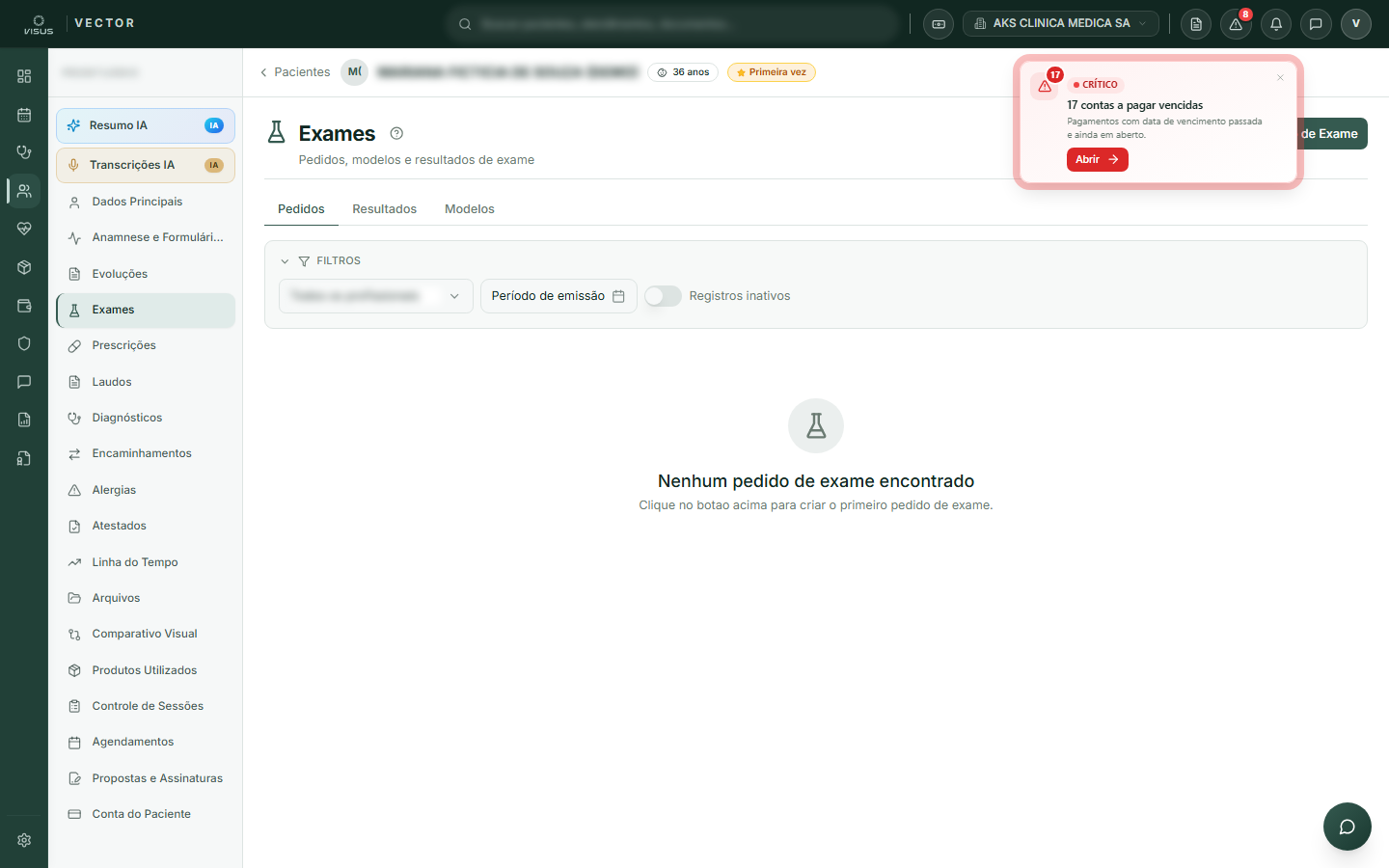
Pedidos de Exame
Emitir um pedido
Abra o editor de pedido
Na aba Pedidos, clique em Inserir Pedido de Exame e escolha o método Vector. O botão só fica habilitado para o profissional (médico) — não-profissionais veem-no bloqueado.
Monte a lista de exames
Use Importar modelo... para trazer uma lista pronta (os exames são acrescentados, não substituem o que já foi digitado) ou escreva os exames diretamente no editor.
Vincule à consulta de retorno (opcional)
Se houver consultas futuras do paciente, o campo Vincular à consulta de retorno aparece. O vínculo ativa o lembrete automático de exames antes do retorno.
Finalize e assine
Clique em Salvar e finalizar. O sistema pergunta: assinatura digital (ICP-Brasil) ou impressão para assinatura física.
Pedido emitido é imutável (exigência CFM). Para corrigir, inative o pedido com justificativa e crie um novo.
Visualizar e imprimir um pedido
Na linha do tempo, clique no ícone de olho para ler o pedido (somente leitura) ou no ícone de impressora para gerar o PDF. Se já estiver assinado digitalmente, o PDF inclui o selo; caso contrário, abre a escolha digital × física.
Inativar um pedido
Clique no ícone vermelho na linha do pedido Ativo, informe a justificativa (obrigatória) e confirme. O pedido sai da lista ativa, mas permanece no histórico — o ícone de relógio exibe todas as justificativas de inativação daquele pedido.
Para ver pedidos inativados, ligue Registros inativos no filtro da aba Pedidos.
Modelos de pedido de exame
Modelos são listas de exames pré-montadas para reutilizar. Na aba Modelos, clique em Novo Modelo e preencha:
- Nome (obrigatório) e subtítulo opcional.
- Exames — busque por código TUSS ou adicione itens livres (ao menos um obrigatório).
- Observações opcionais (ex.: jejum, trazer exames anteriores).
Salvo o modelo, ele aparece em Importar modelo... no editor de pedidos. Marque um modelo como Padrão para que venha pré-selecionado na emissão em lote.
Guardar Resultados (laudos laboratoriais)
A aba Resultados armazena os laudos laboratoriais (exames de sangue, etc.) que voltam do laboratório.
Envie o PDF do laudo
Na aba Resultados, clique em Importar e arraste ou selecione o arquivo PDF (até 15 MB). Outros formatos são recusados.
Aguarde a extração pela IA
O sistema lê o PDF e pré-preenche a tabela de analitos (nome, valor, unidade e faixas de referência). Linhas em amarelo com o selo conferir indicam baixa confiança — revise com atenção.
Revise e corrija antes de salvar
Preencha a Data da coleta (obrigatória), ajuste Liberação e Laboratório se necessário. Edite os valores na tabela; a Situação (Baixo/Normal/Alto) é recalculada automaticamente. Use Adicionar analito para incluir itens não reconhecidos. Clique em Confirmar e salvar.
A IA apenas pré-preenche; a conferência de cada valor pelo profissional é obrigatória antes de salvar.
Para consultar um resultado já importado, clique no item da lista — abre um painel somente leitura com a tabela de analitos e o botão Abrir PDF original (quando disponível). Para remover um laudo duplicado ou importado no paciente errado, use o ícone de inativar (informe o motivo obrigatório).
Laudos clínicos
A tela Laudos reúne os laudos produzidos pela própria clínica (ex.: laudo de imagem, anatomopatológico). Inserir e inativar laudos são ações de profissional com permissão RBAC correspondente.
Inserir um laudo
Escolha o modelo
Clique em Inserir Laudo e selecione o modelo na lista. Só aparecem modelos do tipo Laudo que estão ativos. Se a lista estiver vazia, cadastre um modelo em Configurações › Modelos Clínicos.
Preencha o formulário
Confira o profissional laudador (pré-preenchido quando você é o profissional). Preencha os campos do modelo — obrigatórios ficam destacados em vermelho se deixados em branco. Campos com valor padrão já chegam preenchidos e podem ser ajustados.
Salve o laudo
Clique em Salvar Laudo. O laudo aparece na linha do tempo — a partir daí, use os ícones de olho (visualizar), impressora (imprimir/assinar) e proibido (inativar).
Filtrar laudos
Em Filtros, escolha um profissional e/ou um modelo. Ligue Registros inativos para incluir laudos inativados. Use Limpar filtros para retornar à visão padrão.
Inativar um laudo
No cartão do laudo ativo, clique no ícone de proibido, descreva o motivo (obrigatório) e confirme. O laudo sai da lista ativa, mas permanece no histórico (CFM/LGPD).
Visualizar e imprimir um laudo
Clique no ícone de olho para abrir o laudo em tela cheia (somente leitura): cabeçalho com nome, profissional e data; cartão com paciente, conselho e tipo; campos preenchidos exatamente como salvos.
Para gerar o PDF, clique em Imprimir — abre a caixa de impressão do navegador; escolha Salvar como PDF para entregar uma via ao paciente. Se o laudo estiver assinado, o PDF inclui a linha de assinatura.
Laudo inativado exibe aviso vermelho com motivo e data; o botão Inativar deixa de existir. Não é possível reativar nem apagar (CFM/LGPD).
A tela abre na aba Resultados — é o que mais se consulta no atendimento. Para emitir uma nova solicitação, mude para Pedidos.
Pedido emitido não pode ser editado (rastreabilidade clínica/CFM). Para corrigir, inative o pedido errado e crie um novo.
Dúvidas comuns
Por que não consigo inserir um pedido ou laudo? — É ação clínica, liberada somente para profissionais (médicos). Não-profissionais veem o botão bloqueado.
Como corrijo um pedido ou laudo com erro? — Não há edição após salvar. Inative com justificativa e crie um novo.
Vector ou Memed? — Vector é o editor nativo do sistema (suporta modelos e assinatura ICP-Brasil); Memed é a plataforma integrada, quando habilitada pela clínica.
Por que não aparecem modelos de laudo? — Não há modelos do tipo Laudo ativos. Crie ou ative um em Configurações › Modelos Clínicos.
A IA não reconheceu nenhum analito. — Aparece "Nenhum analito reconhecido". Adicione os itens manualmente com Adicionar analito antes de salvar.