Lista e Cadastro
Buscar pacientes, cadastrar novo e editar a ficha cadastral (dados, convênios, endereço).
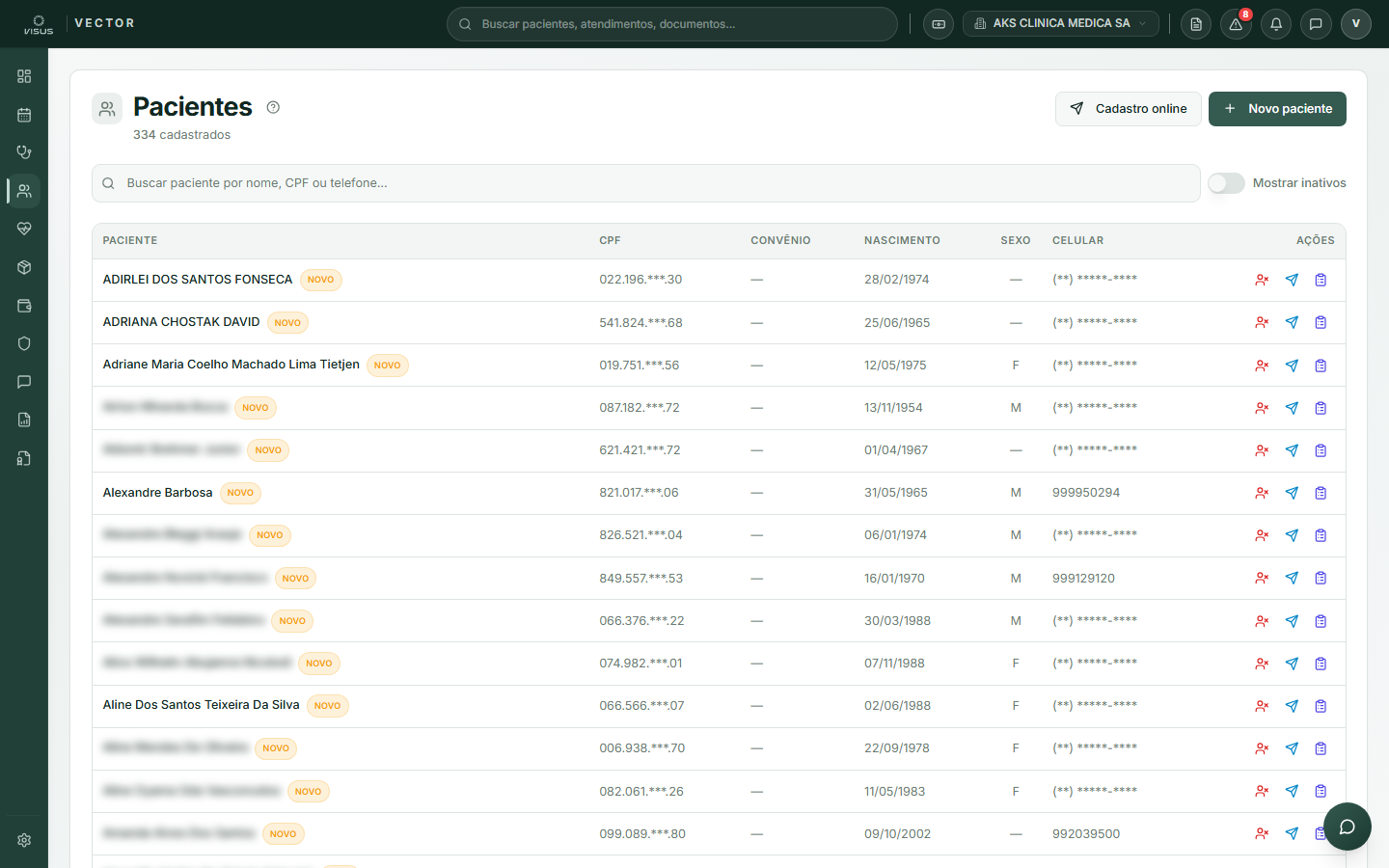
A tela de pacientes reúne todos os cadastros da clínica em um só lugar. Pela lista você busca um paciente (nome, CPF ou telefone), abre a ficha, cadastra um novo ou envia o link de cadastro online para o próprio paciente preencher. O total de cadastros aparece ao lado do título.
Encontrar um paciente
Digite no campo de busca o nome, CPF ou telefone — a lista filtra enquanto você digita. Use a paginação no rodapé quando houver muitos resultados.
Clique em qualquer ponto da linha (ou no ícone de prancheta na coluna Ações) para abrir a ficha e acessar o prontuário.
Por LGPD, o CPF aparece mascarado na lista (ex.: 123.456.***.99). O número completo está disponível dentro da ficha, conforme permissões.
A etiqueta NOVO identifica pacientes sem nenhum atendimento registrado ainda.
Cadastrar um novo paciente
Clique em Novo paciente no canto superior direito e preencha o formulário em seções: Identificação, Convênios, Dados Físicos, Contato, Endereço e Informações Adicionais.
Preencha a Identificação
Campos obrigatórios (marcados com *): Nome, CPF, Data de Nascimento e RG.
Ao sair do campo CPF, o sistema valida o número e bloqueia o salvar se ele já pertencer a outro cadastro — o nome do paciente duplicado aparece em vermelho.
Para paciente estrangeiro sem CPF, ative o seletor Estrangeiro e o CPF deixa de ser exigido.
Preencha Contato e Endereço
Celular, Endereço e Bairro são obrigatórios.
No campo CEP, ao digitar os 8 dígitos, o sistema preenche automaticamente Endereço, Bairro, Cidade e Estado. Complete Número e Complemento manualmente.
Vincule convênios (opcional)
Na seção Convênios, clique em Adicionar, escolha o convênio e preencha plano, matrícula/carteirinha, token, validade e titular. Use Adicionar para mais de um plano; a lixeira remove uma linha. Linhas em branco são descartadas ao salvar.
Salve o cadastro
Clique em Salvar. Se algum campo obrigatório estiver faltando, um aviso vermelho aparece no topo indicando o que corrigir. Com sucesso, você volta para a lista de pacientes.
Editar dados do paciente
Abra a ficha de qualquer paciente e acesse a aba Dados. As mesmas seções do cadastro estão disponíveis para edição. Faça as alterações e clique em Salvar no topo — as mudanças só são gravadas nesse momento.
Sair da tela sem clicar em Salvar descarta tudo que foi digitado.
- IMC e número do prontuário são campos somente leitura (IMC calculado por altura/peso; prontuário gerado pelo sistema).
- Perfis de profissional (médico/enfermagem) não veem as seções Contato e Endereço — dado sensível por LGPD/CFM.
- O botão Salvar só aparece para quem tem permissão de edição (RBAC).
Cadastro online
Clique em Cadastro online no topo da lista para gerar um link/QR Code que pode ser enviado por WhatsApp ao paciente. Ele preenche os próprios dados e, ao enviar, as informações entram automaticamente no sistema — sem precisar digitar na recepção.
Dúvidas comuns
Busquei e não apareceu ninguém. Por quê? Confira a grafia ou os dados buscados. Se o paciente ainda não estiver cadastrado, use Novo paciente ou Cadastro online.
CPF já cadastrado — o que fazer? O sistema bloqueia o salvar e exibe o nome do paciente que usa esse CPF. Verifique duplicidade antes de prosseguir.
Não vejo Contato e Endereço na ficha. É erro? Não. Perfis de profissional não têm acesso a essas seções por política LGPD/CFM.
Como acesso o prontuário após cadastrar? Clique na linha do paciente na lista para abrir a ficha e navegue até a aba Prontuário. Veja também a Conta do Paciente.