Conta do Paciente
Ver saldo, registrar recebimentos, emitir NFS-e e gerenciar anotações da conta.
A aba Conta do prontuário reúne todas as contas a receber do paciente — Total, Recebido e Pendente — e permite registrar recebimentos, emitir nota fiscal e registrar anotações internas, sem sair do cadastro. As contas nascem automaticamente dos orçamentos aprovados; não há cadastro manual aqui.
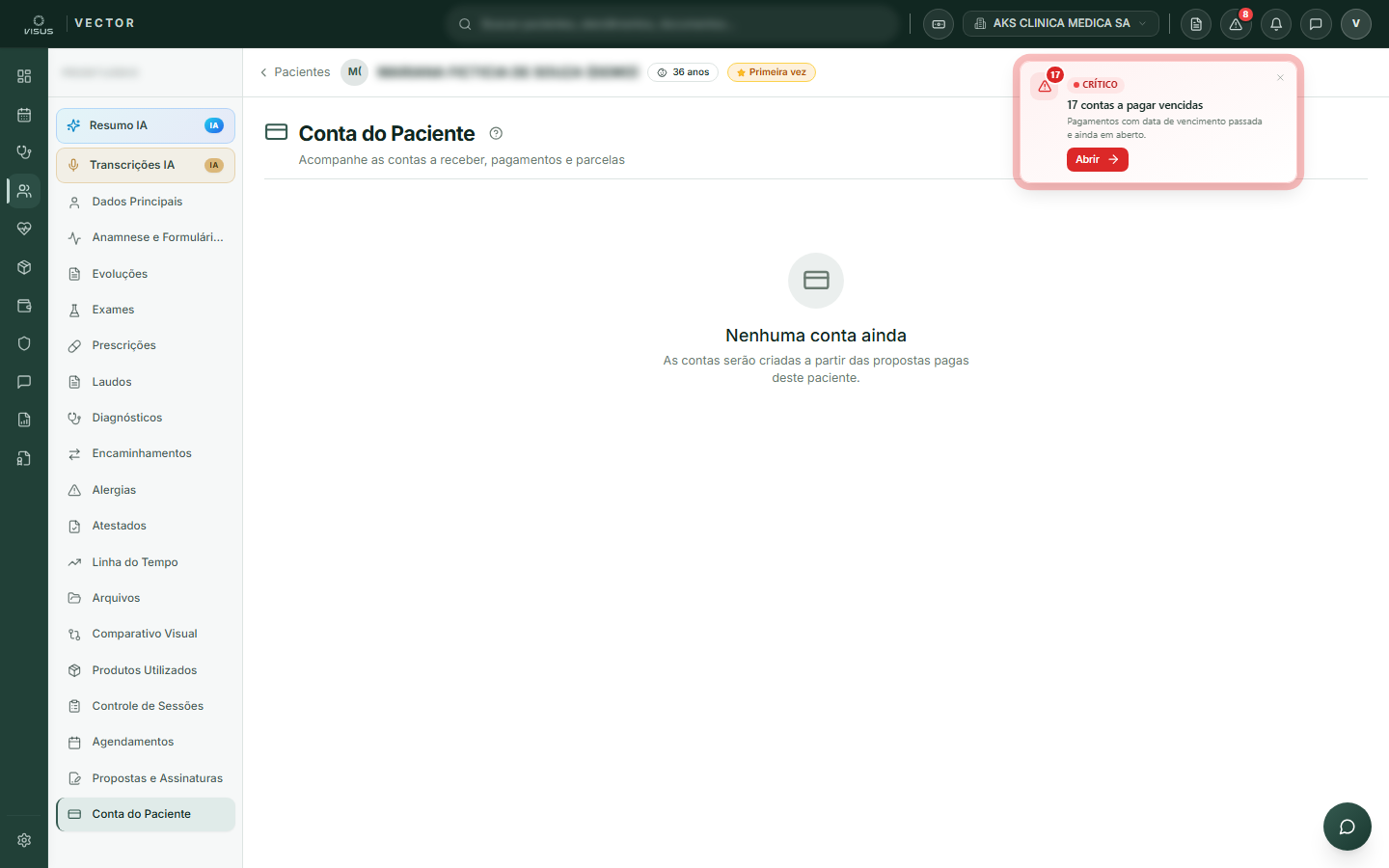
As contas só aparecem quando o paciente tem um cadastro vinculado. Se a aba mostrar "Paciente sem cadastro", complete o cadastro para habilitar o financeiro.
Ver a situação financeira
Os três cartões no topo resumem:
- Total — valor total cobrado.
- Recebido (verde) — quanto já entrou.
- Pendente (âmbar) — saldo em aberto.
Havendo saldo, uma linha vermelha Saldo pendente de R$… aparece logo abaixo. A lista de contas vem na sequência. Orçamentos com cobrança por aplicação são agrupados em um bloco Plano expansível — clique no cabeçalho para ver cada aplicação separada.
Detalhes de uma conta
Clique em qualquer conta (ou em uma aplicação dentro de um Plano) para abrir o painel de detalhes. Nele você encontra:
- Resumo — Total, Recebido, Pendente e Método de pagamento. Quando ainda não há recebimento, o Método aparece em cinza com a etiqueta previsto (forma definida no orçamento, não confirmada).
- Itens — procedimentos cobrados com quantidade, valor unitário, desconto, total e vencimento.
- Parcelas — registros de pagamento com método, valor, taxa, líquido, status e data. Esta seção só aparece quando há recebimentos registrados.
Registrar recebimento
Abra uma conta com saldo
Clique na conta com status Pendente, Parcial ou Vencido para abrir o painel de detalhes.
Acione Registrar recebimento
No rodapé do painel, clique em Registrar recebimento. O botão aparece enquanto houver saldo a receber.
Confirme o pagamento
Informe valor, método e demais dados. Após confirmar, Recebido e Pendente são atualizados automaticamente.
Atalho: na seção Parcelas, clique diretamente no selo Pendente de uma parcela para marcá-la como Recebido sem abrir o formulário completo. Exige permissão de edição.
Emitir NFS-e
O botão Emitir NFS-e aparece no rodapé do painel somente após a conta ter ao menos um recebimento registrado (ou quando já existe uma nota emitida). Depois de autorizada, o botão alterna para Visualizar nota fiscal.
Anotações internas
No painel de detalhes, role até Anotações internas para registrar observações administrativas da conta (combinados de cobrança, acordos, etc.). Clique em Salvar anotação para gravar — o botão fica ativo somente quando há alteração no texto. As anotações são visíveis somente para a equipe.
Dúvidas comuns
- Por que a lista está vazia? As contas vêm de orçamentos aprovados. Sem proposta paga, não há contas aqui.
- O que é um "Plano"? Agrupamento das contas por aplicação de um mesmo orçamento. Clique no cabeçalho para expandir.
- O Método está em cinza com "previsto". Ainda não há recebimento; mostra o método definido no orçamento. Após o registro, exibe o método real.
- Não consigo registrar recebimento ou salvar anotação. Essas ações exigem
permissão de edição em
pacientes/conta— entre em contato com o administrador.
Veja também a visão consolidada de toda a clínica em Contas a Receber.