Orçamento, Contrato e Assinatura
Do orçamento gerado pela prescrição ao contrato assinado e às contas a receber.
A tela Orçamentos & Contratos é onde a recepção/atendimento transforma o tratamento prescrito em contrato assinado e contas a receber. Na maioria dos casos o orçamento chega pronto, montado automaticamente a partir da prescrição — o atendente revisa, ajusta se precisar, define a forma de recebimento e colhe a assinatura.
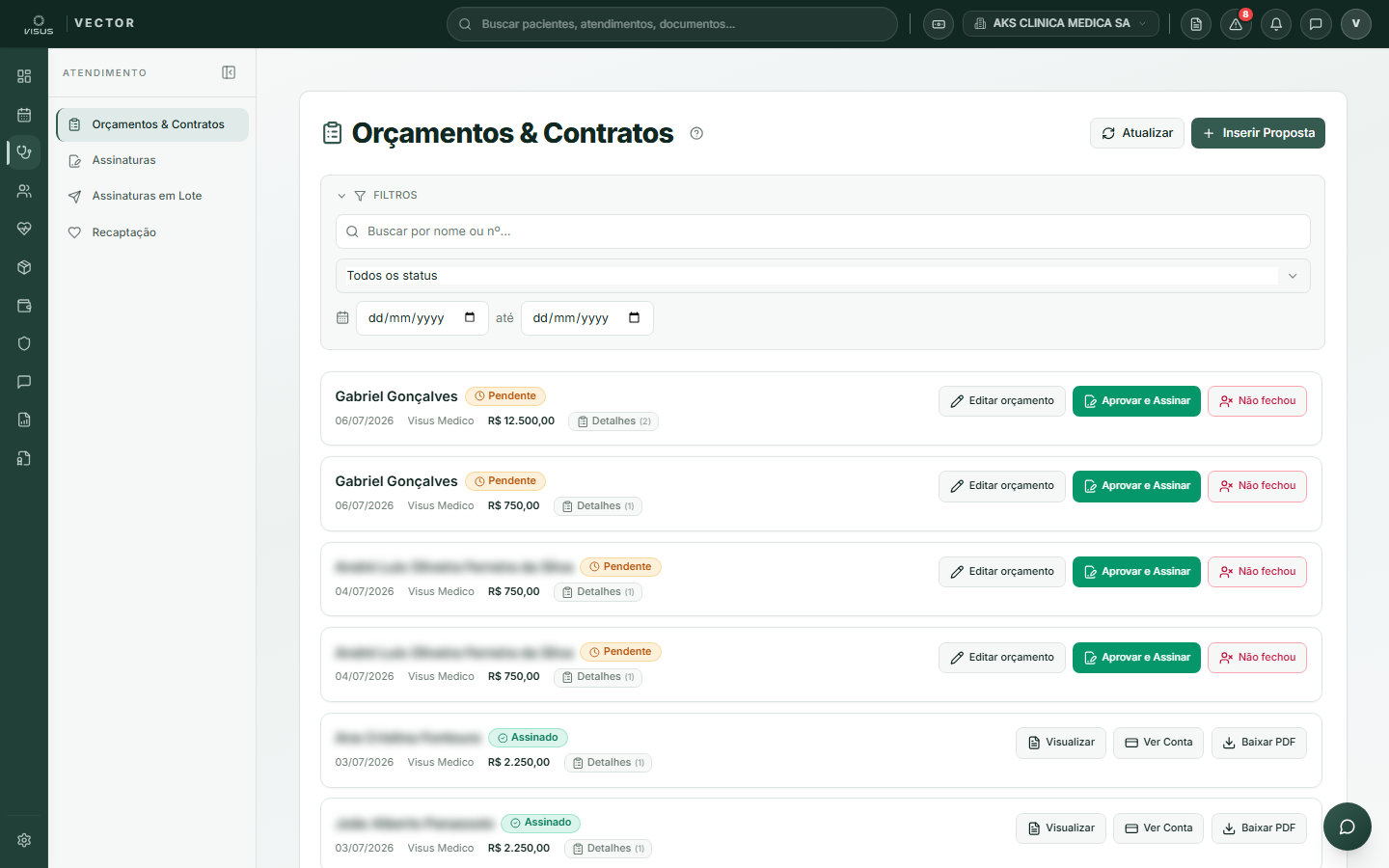
Todo o ciclo do orçamento acontece nesta tela: pendente → pronto para assinar → assinado / conta gerada → recebido. Depois de assinado, as datas das sessões ainda precisam ser confirmadas na Agenda, em Agendamentos Pós-Contrato.
O orçamento chega pronto (geração automática)
Quando o médico emite uma prescrição, o sistema gera 1 orçamento automaticamente, em status Pendente:
- Cada procedimento das sessões já entra como item, com preço congelado.
- O orçamento aparece na lista com nome do paciente, procedimentos resumidos e valor total.
- Ainda não está aprovado nem assinado — pronto para o atendente dar sequência.
Nova Proposta (criar à mão)
Além dos orçamentos gerados automaticamente, você pode criar um do zero:
Abra o formulário
Clique em Inserir Proposta no canto superior direito.
Preencha os dados
Confirme o Paciente, escolha o Profissional Solicitante (obrigatório) e, se houver, o Profissional Executante (opcional). Ajuste a Data da Proposta e o Status.
Adicione os procedimentos
Em Inserir procedimento, selecione o item e defina a Qtd. (cada unidade vira uma linha). Para adicionar vários de uma vez, use Seleção Rápida — um clique por procedimento, o modal não fecha até você fechar no ×.
Aplique desconto total (opcional)
No bloco Desconto total, escolha % ou R$ e informe o valor. O Total recalcula na hora. Clique em Salvar.
Paciente, Profissional Solicitante e pelo menos um procedimento são obrigatórios. O valor unitário vem do cadastro de preços, mas é editável em cada linha.
Editar orçamento (antes de aprovar)
Enquanto o orçamento estiver Pendente, o botão Editar permite:
- Desconto — visível ao paciente (em % ou R$, limitado ao subtotal).
- Acréscimo da clínica — margem interna, não aparece no documento do paciente; incide sobre o subtotal líquido do desconto.
- Remover consultas de outro profissional — quando houver consultas que não pertencem a este orçamento, selecione quantas remover.
Depois de aprovado, o orçamento fica congelado e o Editar abre bloqueado.
Aprovar e Assinar — gate de forma de recebimento
Ao clicar em Aprovar e Assinar (ou Gerar Conta no modo sem assinatura), o sistema exige escolher como o contas a receber será gerado:
- Receber integral — 1 conta única com método e parcelas configurados.
- Pagar por aplicação — uma conta por sessão/aplicação, cada uma vencendo na data da aplicação.
Informe método de pagamento e conta de recebimento. O botão Continuar só libera após a escolha. Fechar sem continuar não grava nada.
Tipos de assinatura
Após o gate de forma de recebimento, o fluxo segue conforme o modo de assinatura configurado em Configurações → Módulos:
Assinatura Interna (canvas)
O paciente assina na tela (campo de assinatura manuscrita). Escolha o modelo de contrato, confira o texto preenchido automaticamente com os dados do orçamento, capture uma foto de identificação (opcional) e peça ao paciente para assinar. Clique em Assinar e concluir — o sistema gera o PDF assinado e cria a conta a receber.
Para baixar um contrato já assinado, abra novamente: a janela exibe apenas Baixar contrato (PDF).
Se aparecer "Nenhum modelo de contrato interno ativo", crie ou ative um modelo em Configurações → Modelos de Contrato (aba Internos).
D4Sign (assinatura eletrônica)
O sistema gera e envia o documento para a D4Sign. O paciente assina no iframe ou pelo link enviado por e-mail (código de confirmação). Quando todas as partes assinarem, o webhook dispara a aprovação e a geração das contas. Use Atendimento → Assinaturas para acompanhar e assinar em lote.
"Paciente assinou" pode aguardar o representante legal. "Contrato totalmente assinado" = todas as partes assinaram. Ao fechar o modal, o sistema reconsulta o orçamento automaticamente.
Sem assinatura
O botão do cartão muda para Gerar Conta. Após confirmar a forma de recebimento, a conta a receber é criada diretamente — sem documento assinado.
Em alguns casos aparece um modal intermediário com os três cartões de escolha (Assinatura Interna / Contrato D4Sign / Gerar Conta). Isso ocorre quando a clínica não tem um modo fixo configurado — basta clicar na opção desejada.
O que é gerado ao aprovar/assinar
- Contas a receber — 1 conta (integral) ou N contas (por aplicação).
- Controle de sessões — lista de aplicações do tratamento.
- Agenda — as datas são confirmadas em Agenda → Agendamentos Pós-Contrato; a assinatura gera a conta, mas não agenda as sessões sozinha.
Paciente não fechou (Não aderiu)
Enquanto o orçamento ainda não foi assinado, clique em Não fechou no cartão:
- Escolha o Motivo da perda (categoria obrigatória).
- Opcional: escreva um detalhe (até 500 caracteres).
- Confirme — a proposta sai da fila de assinaturas e entra no funil de follow-up para recaptação.
Encontrar e filtrar orçamentos
- Busca por nome do paciente ou número.
- Status: Pendente, Aguardando Assinatura, Conta Gerada, Assinado, Não fechou tratamento.
- Período: data inicial e final.
- Use Atualizar no topo para recarregar a lista e o status das assinaturas.
As datas das sessões aparecem só na tela (card Procedimentos, em Ver detalhado). O resumido, a impressão e o PDF assinado saem sem datas, de propósito: a data de uma sessão muda a cada remarcação, e documento assinado não pode mudar depois.
A coluna Desconto mostra quanto foi abatido e, logo abaixo, quem concedeu — o médico que montou o plano ou o usuário que fechou. Digitar o preço já com o abatimento também conta como desconto.
Dúvidas comuns
- Por que os botões de assinatura estão bloqueados? — O modo de assinatura não foi configurado. O owner define em Configurações → Módulos.
- Posso editar depois de aprovado? — Não. Editar só funciona enquanto Pendente; após a aprovação o orçamento fica congelado.
- As sessões já foram agendadas depois de assinar? — A assinatura gera a conta e o controle de sessões; as datas são confirmadas na Agenda em Agendamentos Pós-Contrato.
- Diferença entre Desconto e Acréscimo? — Desconto reduz e aparece para o paciente; acréscimo é margem da clínica, aumenta o total mas não é exibido no documento.
- Deu erro ao gerar contrato D4Sign. — Feche, confira e-mail e CPF do paciente e refaça.
- Onde vejo a conta gerada? — Em Assinado / Conta gerada, clique em Ver Conta.