Assinaturas
Acompanhe documentos aguardando ou já com assinatura concluída e baixe o PDF assinado.
A tela Assinaturas reúne os orçamentos que já tiveram o documento gerado para assinatura — os que aguardam assinatura, os pendentes da contraparte e os já concluídos. A lista se atualiza a cada 30 segundos; orçamentos sem documento gerado ficam em Orçamentos & Contratos.
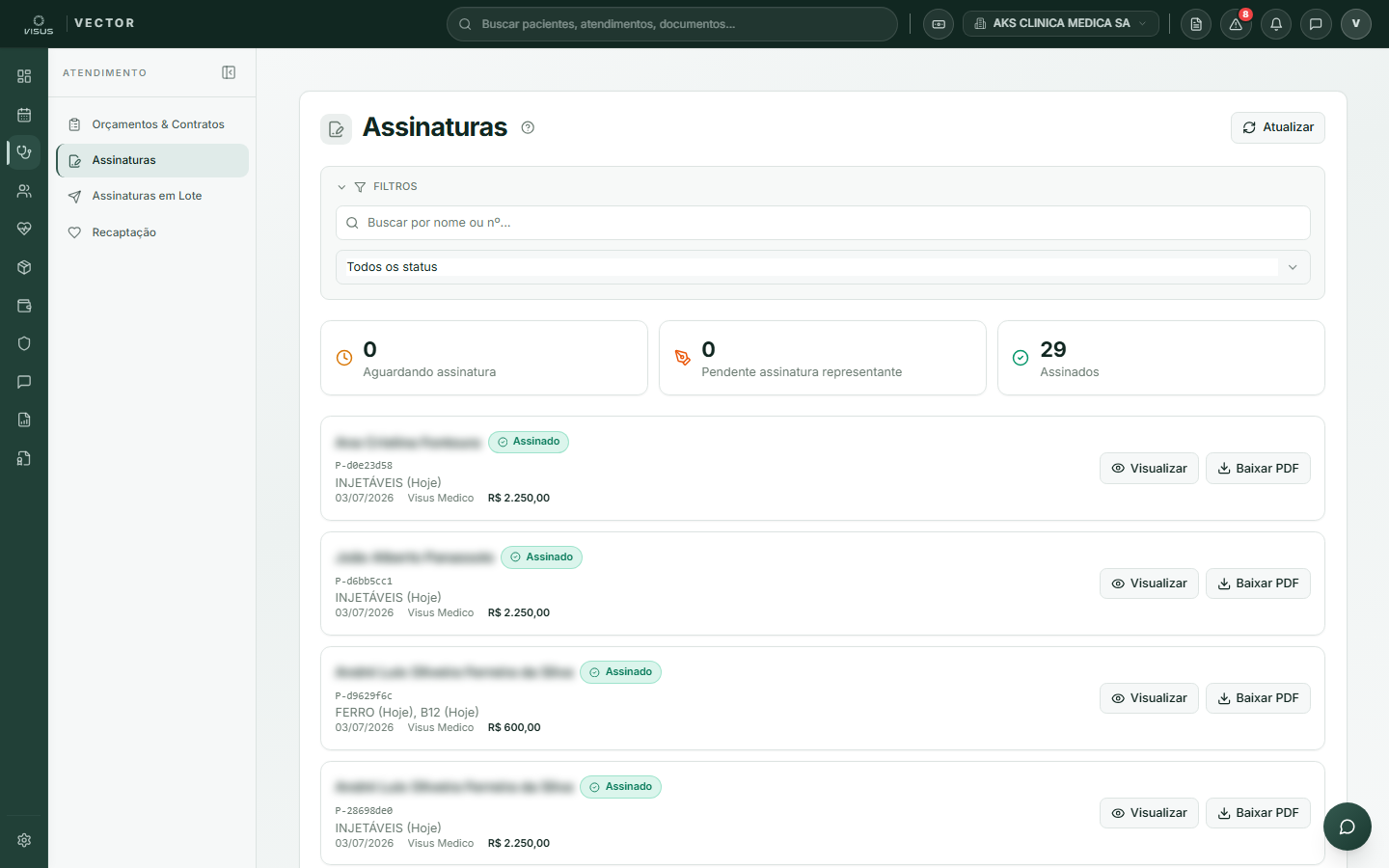
Contadores e status
Três cartões no topo resumem a situação:
- Aguardando assinatura — documento gerado mas ainda sem assinatura (selo âmbar).
- Pendente assinatura do representante — falta a contraparte/representante assinar (selo laranja).
- Assinados — concluídos (selo verde).
Use o seletor de Status ao lado da busca para filtrar por situação, ou Limpar para zerar busca e filtro de uma vez.
Assinar um documento
Localize o item
Busque pelo nome do paciente ou número do orçamento. Itens com o selo âmbar Aguardando Assinatura precisam de ação.
Abra para assinar
Clique em Abrir para assinar na linha do paciente. Você é levado para Orçamentos & Contratos com aquela proposta aberta.
Escolha o método de finalização
Ao concluir o documento, o sistema pergunta como deseja finalizar: Assinatura digital (certificado ICP-Brasil A1 ou A3) ou Assinatura física (imprime para assinar à mão no papel).
Acompanhe o resultado
Volte para Assinaturas e clique em Atualizar para ver o status mudar. Pendências da contraparte ficam com o selo laranja até a outra parte assinar.
Assinatura digital com ICP-Brasil
Ao escolher Assinatura digital, o sistema usa o Lacuna Web PKI para assinar com certificado A1 (instalado no computador) ou A3 (token USB).
Selecione o certificado
Escolha seu certificado na lista (nome, CPF, validade). Não aparece? Conecte o token A3 ou instale o arquivo A1 (.pfx) e clique em Atualizar lista.
Assine com um único PIN
Clique em Assinar com ICP-Brasil, autorize e informe o PIN — um único PIN assina todos os documentos da operação de uma vez.
Aguarde a conclusão
Acompanhe a barra de progresso. Não feche a janela durante o processo. Ao concluir, o diálogo de impressão abre automaticamente.
A assinatura digital ICP-Brasil só funciona em computador (desktop). Em celular ou tablet aparece somente a opção de impressão física.
Se aparecer o aviso "componente não detectado", clique em Instalar componente, feche todas as janelas do navegador, reabra e clique em Já instalei, verificar.
Criar documentos clínicos (prescrições, atestados, pedidos)
Ao emitir um novo documento clínico na ficha do paciente, o sistema pergunta o método de criação:
- Vector — editor manual dentro do próprio sistema.
- Memed — emissor digital integrado da plataforma Memed (requer integração configurada na clínica e CPF válido do paciente).
Na Memed, o documento é salvo automaticamente ao imprimir/concluir — não há botão Salvar. Para visualizar ou reimprimir, abra o documento pela lista do paciente (o modo Visualizar não cria novo registro).
A opção Memed só aparece quando a integração estiver ativa. Sem ela, use o Vector.
Visualizar o documento assinado
Clique em Visualizar na linha de um orçamento assinado para abrir a tela de detalhe do documento em tela cheia. Nela você confere o nome do paciente, os itens do orçamento com quantidades e valores, o desconto e o valor total, além da data/hora e imagem da assinatura.
Para salvar o arquivo, clique em Baixar orçamento (PDF) no canto superior direito — o sistema gera o PDF com a assinatura embutida e o salva com o nome do paciente.
A tela de detalhe abre a partir da lista; recarregar a página diretamente devolve para a lista, pois ela depende dos dados de navegação.
Dúvidas comuns
Um orçamento não aparece na lista. O documento ainda não foi gerado. Gere-o em Orçamentos & Contratos.
O botão Baixar PDF não aparece. O PDF só fica disponível após a assinatura concluída. Use Atualizar e tente novamente.
Meu certificado não aparece. Para A3: conecte o token e clique em Atualizar lista. Para A1: dê dois cliques no .pfx, instale via assistente do Windows e clique em Atualizar lista.
Diferença entre "Aguardando" e "Pendente representante". A primeira indica que ninguém assinou ainda; a segunda indica que falta especificamente a assinatura da contraparte/representante legal. Para assinatura em lote do representante, veja Assinaturas em lote.