Assinaturas em Lote
O representante legal assina vários contratos D4Sign de uma vez com o assistente passo a passo.
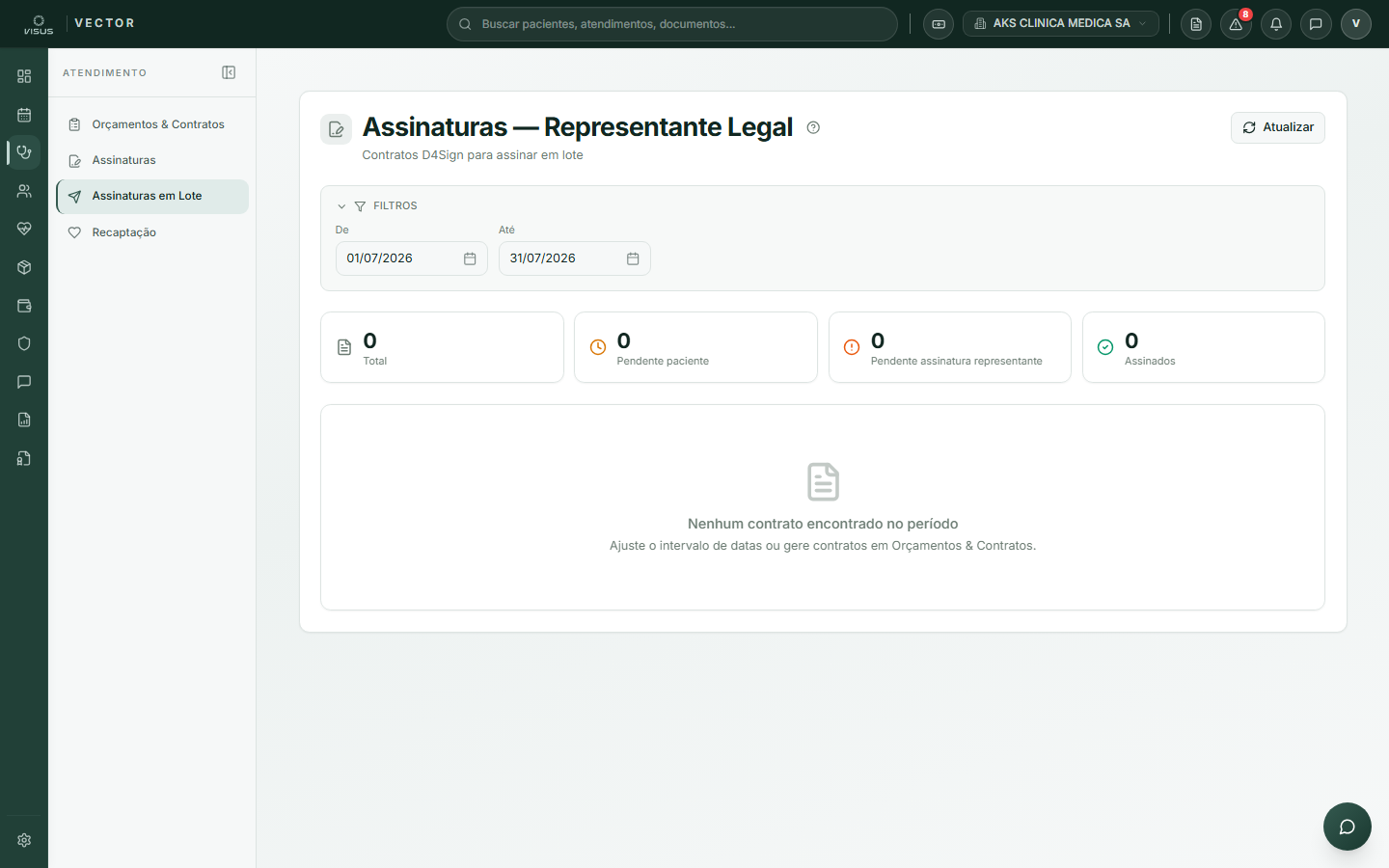
Reúne todos os contratos enviados ao D4Sign num intervalo de datas para que o representante legal da clínica assine vários de uma vez. Os cartões no topo mostram quantos contratos estão em cada situação — aguardando geração, aguardando o paciente, pendentes da sua assinatura ou já concluídos.
Assinar contratos pendentes em lote
Defina o período
Ajuste os campos De e Até no filtro — por padrão já vem o mês atual. A lista atualiza e mostra os contratos do período.
Selecione os contratos
Clique em Selecionar todos pendentes para marcar de uma vez, ou use o checkbox em cada contrato individualmente. Só contratos já assinados pelo paciente e aguardando a clínica têm checkbox disponível.
Inicie o assistente
Clique em Assinar selecionados (N). O assistente abre mostrando o primeiro contrato dentro do visualizador do D4Sign.
Assine cada contrato
O título indica Assinando contrato N de M e a barra de progresso mostra o avanço. Faça a assinatura diretamente no D4Sign e clique em Já assinei — Próximo. No último contrato, o botão vira Concluir.
Confirme as sessões na Agenda
Após concluir, vá a Agenda › Agendamentos Pós-Contrato para confirmar as datas das sessões geradas pelo contrato.
Clique em Já assinei — Próximo somente após concluir a assinatura no D4Sign — o botão não verifica se você assinou, apenas avança para o próximo.
O assistente de assinatura em lote
O assistente (SigningWizard) conduz a fila de contratos selecionados um por vez:
- Barra de progresso — mostra quantos contratos já foram percorridos versus o total.
- Pular — avança sem assinar o contrato atual; ele continua pendente e pode ser assinado depois.
- Já assinei — Próximo / Concluir — avança para o próximo ou finaliza a fila no último contrato.
Ao ver "Link de assinatura não disponível", use Pular e verifique a geração do contrato em Orçamentos & Contratos.
Visualizar um contrato antes de assinar
Clique em Visualizar no cartão de qualquer contrato da lista para abrir o documento no D4Sign em modo somente leitura. Nenhuma alteração é feita — feche pelo X para voltar à lista. Para assinar, use o fluxo de Assinar selecionados descrito acima.
Outras ações
Atualizar — sincroniza os status dos contratos com o D4Sign sem recarregar a página. Use quando suspeitar que um contrato foi assinado fora do sistema.
Reprocessar — disponível na linha de um contrato já assinado cujas contas ou sessões não foram criadas. A operação é idempotente: se as contas já existirem, nada é duplicado.
Dúvidas comuns
Por que alguns contratos não têm checkbox? — Ainda não é a vez da clínica: aguardam a geração ou a assinatura do paciente.
Não aparece nenhum contrato. — Ajuste o intervalo de datas. Se continuar vazio, verifique se os contratos foram gerados em Orçamentos & Contratos.
Quando usar Reprocessar? — Quando o contrato consta como assinado mas a conta ou as sessões não aparecem no sistema.
O que faço após assinar tudo? — Confirme as datas das sessões na Agenda › Agendamentos Pós-Contrato.