Calendário
A agenda da clínica em Dia, Semana ou Mês — marcar, editar, reagendar, bloquear e gerenciar horários.
O Calendário é a visão principal da agenda. Mostra os horários de cada profissional em Dia, Semana ou Mês e permite marcar, abrir, editar e reagendar atendimentos, além de bloquear horários em que o profissional não vai atender. Horários livres aparecem em verde ("clique para agendar") e os já ocupados aparecem como cartões com nome, procedimento e status.
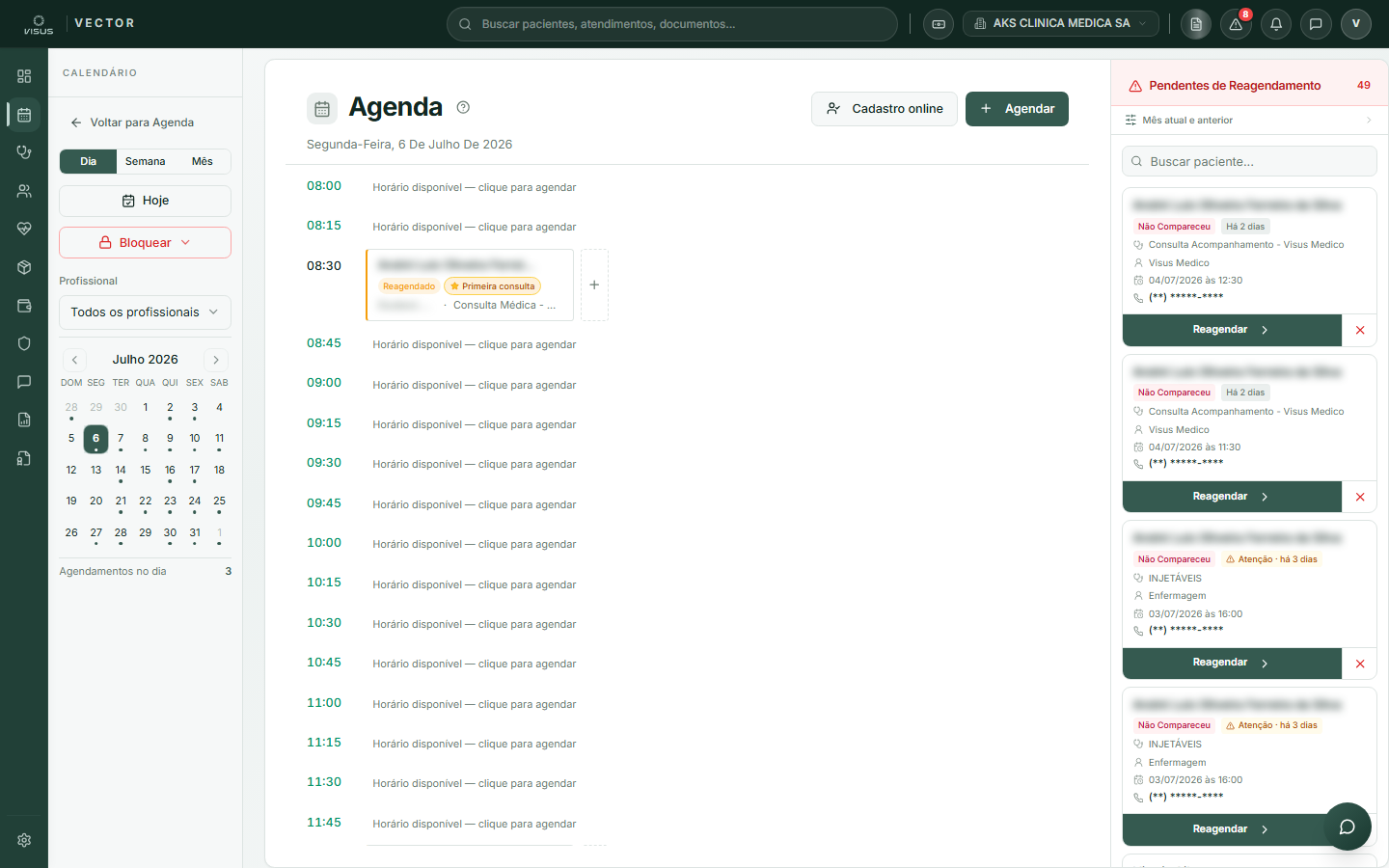
Com Todos os profissionais selecionado, a grade mostra a clínica inteira lado a lado por horário; ao escolher um profissional, mostra só a grade dele. No celular a visão Semana não aparece — só Dia e Mês.
Marcar um paciente em um horário livre
Escolha o profissional e o dia
No filtro Profissional, escolha o profissional (ou deixe "Todos os profissionais"). Selecione o dia no mini-calendário lateral, ou use Hoje.
Clique num horário verde
Clique num horário verde ("Horário disponível") na grade, ou no + ao lado de um horário já ocupado. O formulário abre já com a data e o horário daquele slot preenchidos.
Busque o paciente e salve
No formulário, busque o paciente, confira profissional, procedimento e valor e salve. O agendamento aparece na grade com a cor do status.

Você também pode usar o botão Agendar (canto superior direito): o formulário abre com a data de hoje preenchida, sem profissional ou horário travados — escolha tudo manualmente e salve.
Formulário de agendamento — 3 etapas
O formulário (Novo Agendamento ou Editar Agendamento) é guiado em três etapas. O número da etapa vira um check verde quando ela é concluída; a etapa Data e horário fica com um cadeado até que as anteriores sejam preenchidas.
Etapa 1 — Profissional e paciente
Escolha quem vai atender e busque o paciente. Só aparecem profissionais com grade configurada (ver Configurações → Profissionais).
Etapa 2 — Procedimento e atendimento
Escolha o procedimento ou consulta. Sessões pendentes do paciente aparecem no topo da lista. Confira Tempo (min), Valor, Convênio, Local e Equipamento — todos auto-preenchidos, mas editáveis.
Marque Encaixe (fora da grade normal), Retorno (revisão) ou Canal Online (gera link de videochamada), quando necessário.
Etapa 3 — Data e horário
Clique em Data e horário para abrir a grade de slots livres. A janela mostra os horários disponíveis do profissional; clique no desejado — a seleção fecha a janela e volta ao formulário automaticamente. Clique em Salvar para gravar.
Desmarcar preserva o histórico; a lixeira (ícone) exclui o agendamento definitivamente. Para mudar data/horário em agendamentos ligados a orçamentos/prescrições, use Reagendar — veja Reagendamento.
Escolher data e horário
Ao clicar em Data e horário na Etapa 3, abre uma grade semanal com os horários livres do profissional, agrupados em Manhã e Tarde.
- Navegue de semana em semana pelas setas ‹ › ou clique no rótulo da semana para abrir um mini-calendário.
- Filtre por Manhã, Tarde ou deixe em Todos.
- Clique no horário desejado — a janela fecha imediatamente e preenche o formulário.
- Horários em âmbar (N) indicam que o paciente já tem outro compromisso no mesmo horário — alerta de sobreposição.
Só aparecem horários que cabem na duração do procedimento. "Nenhum horário nesta semana" significa que o profissional não tem slots livres — tente outra semana ou ajuste o filtro Manhã/Tarde.
Abrir, editar ou reagendar
Clique no cartão do paciente na grade para abrir o agendamento e ajustar o que precisar. Para mudar a data/horário, use o campo Data e horário no formulário (entra em modo reagendamento automaticamente) ou o botão Reagendar — veja Reagendamento.
Agendamentos desmarcados/cancelados não somem: descem para uma tabela ao fim da grade, onde há um botão Reagendar.
Fazer check-in de quem chegou
Na visão Dia, o botão azul Check-in aparece ao lado dos agendamentos Confirmados que ainda não fizeram check-in. Veja Check-in.
Bloquear horários (o profissional não atende)
Selecione um profissional específico
O bloqueio exige um profissional escolhido — os botões Bloquear e Bloquear período só aparecem depois disso (Bloquear ainda exige a visão Dia).
Bloqueie horários soltos ou um período
Bloquear: clique nos horários livres que deseja travar e em Confirmar Bloqueio. Bloquear período: feche vários dias de uma vez (férias, congresso) — veja a seção abaixo.
Cliquei sem querer em Bloquear? Use Cancelar na barra amarela no topo da grade. Para desbloquear um período, abra um horário bloqueado da série e escolha Desbloquear → Apenas este dia ou Toda a série.
Bloquear período (férias, congresso)
O botão Bloquear período abre um formulário para fechar vários dias de uma vez:
- Confira o Profissional no topo (já vem o selecionado na agenda).
- Opcional: escreva um Título (ex.: "Férias", "Congresso").
- Escolha Data início e Data fim.
- Em Dias da semana, desmarque os dias que não devem ser bloqueados (ex.: desmarque sábado e domingo).
- Decida se é Dia inteiro (chave ligada) ou um intervalo de horário (informe início e fim).
- Clique em Confirmar bloqueio.
A Data fim não pode ser anterior à início; o Horário fim deve ser maior que o início. Períodos longos têm limite de 500 dias gerados.
Enviar o cadastro online ao paciente
Clique em Cadastro online no topo para compartilhar o link público de cadastro com o paciente, para que ele preencha os próprios dados antes de chegar.
- WhatsApp (automático): informe o número (com DDD) e o nome, e o sistema dispara a mensagem pela integração da clínica (quando disponível).
- Abrir no meu WhatsApp: abre o WhatsApp Web/app com a mensagem pronta para você enviar.
- Copiar link: copia o endereço para a área de transferência.
- QR Code: exibe o código para o paciente apontar a câmera e abrir o cadastro.
O link é o mesmo para qualquer paciente — é o link público de cadastro da clínica. Se o modal mostrar aviso de link desativado, ative o cadastro online no módulo Atendimento.
Cores, selos e status
- Cada cor de cartão representa um status do agendamento (agendado, confirmado, em atendimento…), configurável pela clínica.
- O selo colorido ao lado do nome indica a situação financeira do paciente (em dia / atenção / pendência) — não é o status do agendamento.
- O selo Enc (verde) marca um encaixe — agendamento fora da grade normal.
Dúvidas comuns
- Não aparece o botão Bloquear? Nenhum profissional específico está selecionado (e Bloquear exige a visão Dia). Escolha um no filtro.
- "Profissional não possui grade configurada"? Não é erro: falta cadastrar a grade em Configurações → Profissionais.
- O campo Data e horário está bloqueado (cadeado)? As etapas 1 e 2 não estão completas — preencha profissional, paciente e procedimento primeiro.
- No celular não vejo a opção Semana? Esperado — no celular só ficam Dia e Mês.
- O link de videochamada (Entrar) expirou? Fica disponível só até ~24h após o horário.
- Qual a diferença entre Bloquear e Bloquear período? Bloquear trava horários soltos clicando neles; Bloquear período fecha vários dias de uma vez.