Financeiro & Fiscal
Contas correntes e adquirentes, formas de recebimento, plano de contas DRE, subcategorias, regras de repasse e livro caixa.
Esta seção concentra as configurações financeiras e fiscais da clínica: onde o dinheiro entra e sai, como cada forma de pagamento é roteada, a estrutura do DRE, etiquetas de estoque, quanto cada profissional recebe e o mapeamento para o Livro Caixa (Carnê-Leão). Todas as telas aqui são exclusivas do dono da conta.
Contas Correntes
Cadastro das contas onde o dinheiro da clínica entra e sai: contas bancárias, poupança, caixa físico e adquirentes (maquininhas de cartão). Aqui também se definem a conta padrão de recebimento e a conta padrão de pagamento, que pré-selecionam a conta correta em todo o módulo Financeiro.
Cadastrar uma conta bancária ou caixa físico
Acesse Nova Conta › Conta Bancária
Informe Nome / Apelido e o Tipo (corrente, poupança, investimento ou caixa físico). Para caixa físico, os campos de banco somem.
Preencha os dados bancários e saldo inicial
Informe banco, agência, conta e titular (para tipos bancários). Em seguida, defina o Saldo Inicial e a data de referência — a partir dela o saldo é calculado automaticamente.
Marque a conta como padrão (se for o caso)
Na seção Conta padrão, ligue Padrão de recebimento e/ou Padrão de pagamento. Há uma de cada por clínica; marcar outra substitui a anterior.
Salve
A conta já fica disponível em todo o módulo Financeiro.
Cadastrar um adquirente (maquininha)
Acesse Nova Conta › Adquirente
Informe o Nome e a Conta de Liquidação (conta bancária ativa onde os valores das vendas no cartão serão depositados). Cadastre a conta bancária antes, se ainda não existir.
Adicione as taxas por bandeira
Clique em Adicionar bandeira para cada bandeira: selecione o tipo, parcelas, Taxa (%) e dias de liquidação (D+). As taxas alimentam o cálculo de taxa de cartão em Contas a Receber.
Salve
As bandeiras em rascunho são gravadas em lote ao salvar. A TEF (integração com Equals/Paykit) é opcional e configurável na seção colapsável.
Conta padrão pré-seleciona a conta para toda a equipe ao dar baixa em recebimentos e pagamentos. Trocar a padrão muda o que todos veem selecionado. Contas inativas não podem ser padrão.
Dinheiro em espécie vai sempre para o Cofre (Numerários) — não para conta bancária. O card do Cofre aparece conforme permissão. Para importar extrato e conciliar, clique em OFX na seção Importações recentes e use Abrir conciliação por data. Veja também Conciliação Bancária e Caixa.
O adquirente precisa de uma Conta de Liquidação — cadastre a conta bancária antes da maquininha, senão não há o que selecionar.
Inativar não apaga: a conta ou o adquirente some das listas ativas, mas o histórico e as taxas permanecem. Conta inativa não pode ser padrão. Dinheiro físico não é conta bancária — fica no Cofre — Numerários.
Formas de Recebimento
Define para onde vai o dinheiro de cada forma de pagamento (PIX, transferência, cartão de crédito/débito, etc.). Esse vínculo é consumido na baixa de Contas a Receber — ele decide qual conta aparece (e se vem travada) quando a recepção registra um recebimento.
Vincular forma de pagamento à conta correta
Encontre a forma na tabela
Localize a linha (ex.: PIX, Cartão de Crédito).
Selecione a conta ou adquirente
Na coluna Conta / adquirente vinculada, abra o seletor. Formas de cartão vinculam a uma adquirente; as demais vinculam a uma conta bancária. É possível marcar mais de uma opção.
Salve
O botão Salvar mostra a quantidade de mudanças pendentes. Linhas com alteração não salva ficam destacadas.
Uma conta vinculada → vem travada na baixa (mais rápido). Várias contas → a recepção escolhe entre as opções marcadas. Nenhuma → pode bloquear a baixa com aviso. Dinheiro não vincula conta: cai sempre no Cofre.
Forma de recebimento sem conta vinculada deixa a baixa em Contas a Receber bloqueada. Configure antes de cobrar por essa forma. Se a maquininha não aparece, verifique se ela está ativa em Contas Correntes.
Dinheiro não vincula conta — é sempre recebido no Cofre, por isso a linha dele não tem seletor. E formas de cartão vinculam à adquirente, não ao banco: a conta bancária vem do banco de liquidação da maquininha. Se aparecer "Nenhuma adquirente cadastrada", cadastre a maquininha primeiro em Contas Correntes.
Plano de Contas (DRE)
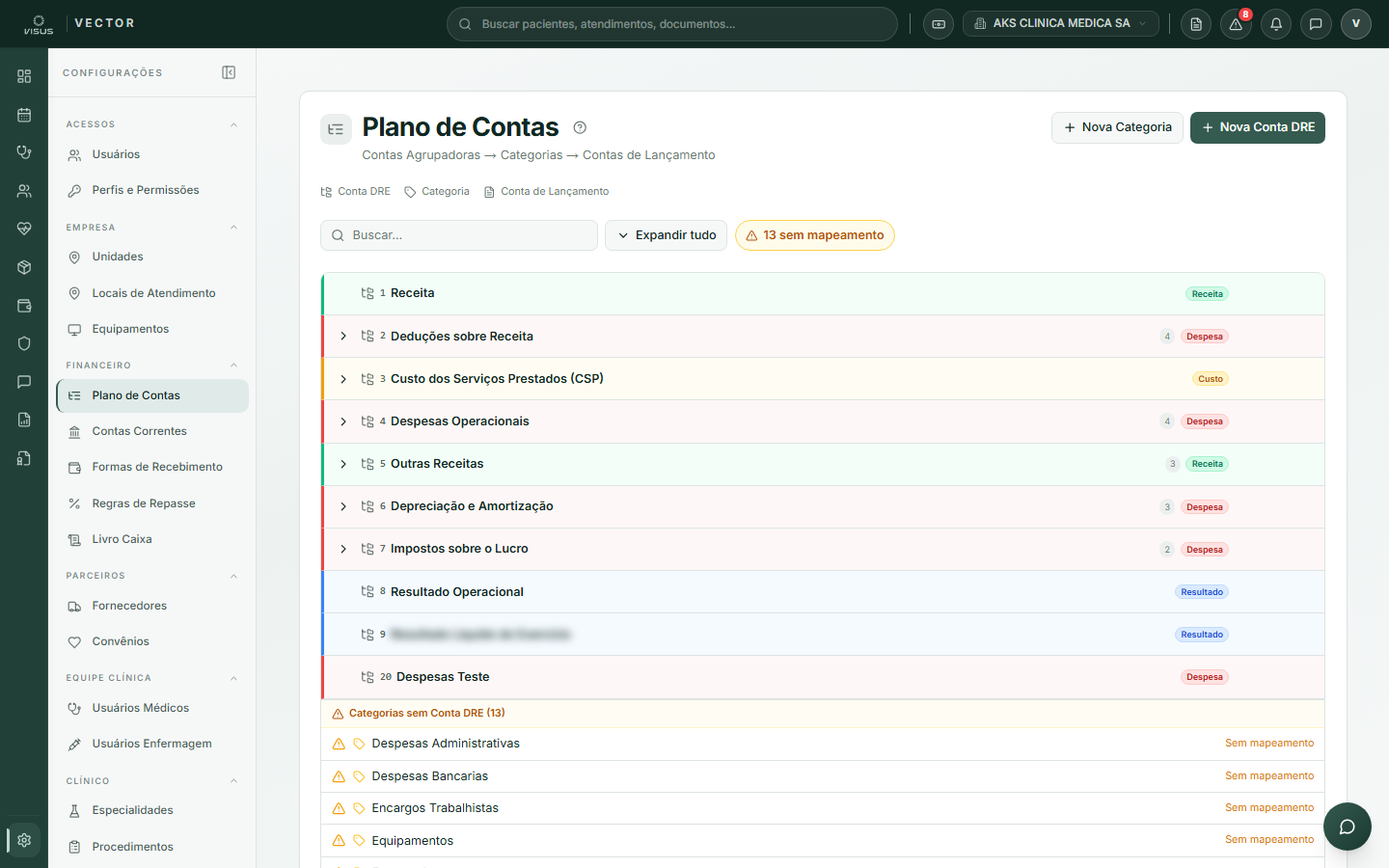
Monta a estrutura do DRE em três níveis: Conta DRE (grupo, ex.: Receitas, Despesas) → Categoria → Conta de Lançamento. Toda conta a pagar/receber é classificada por uma categoria daqui.
Começando do zero? Clique em Carregar modelo padrão — cria 7 grupos, 15+ subcontas e 50+ categorias já mapeadas. O botão só aparece com o plano vazio; depois, ajuste manualmente pela árvore. Tudo o que o modelo cria pode ser renomeado, reordenado ou removido.
Criar itens manualmente
- Nova Conta DRE → preencha código, nome, tipo e sinal (soma/subtrai no resultado).
- Nova Categoria → informe o nome e confirme a Conta DRE à qual pertence.
- + Lançamento (ao passar o mouse sobre uma Categoria) → nível mais detalhado, dentro da categoria.
Para editar ou remover, clique na linha — o painel de edição abre à direita.
Resolver categorias sem mapeamento
O selo âmbar N sem mapeamento indica categorias sem Conta DRE. Clique na categoria órfã, selecione a Conta DRE correta e salve. Categorias sem mapeamento não somam corretamente no DRE.
Renomear, mover ou remover itens do plano de contas altera o agrupamento dos valores em toda a clínica. Categorias com selo Sistema têm nome e tipo bloqueados.
Uma Conta DRE pode ficar dentro de outra (subconta), até 3 andares — a subconta aparece recuada e soma no total da conta pai.
Receita é diferente. No DRE, o bloco de receitas é montado automaticamente pelos tipos de procedimento faturados — não pelas contas que você cria aqui.
Categorias com o selo Sistema (cadeado) são gerenciadas automaticamente: nome e tipo não podem ser alterados e a exclusão fica bloqueada.
Subcategorias de Produto
Etiquetas livres (ex.: Descartáveis, Injetáveis, Soros) para organizar e filtrar o Estoque da clínica. A categoria principal (Material, Medicamento ou Produto) é fixa do sistema; esta tela complementa com subcategorias personalizadas.
Criar, renomear ou excluir
- Nova Subcategoria → informe o Nome e salve. Disponível na hora no cadastro de produtos.
- Lápis na linha → renomeia; o novo nome vale automaticamente em todos os produtos vinculados.
- Lixeira → só libera quando a subcategoria não tem produtos vinculados (coluna Produtos = 0).
Cada clínica tem suas próprias subcategorias. Mudanças afetam só a clínica atual.
Regras de Repasse
Define quanto cada profissional recebe (percentual ou valor fixo) por atendimento e o modo de cálculo da clínica. O resultado alimenta automaticamente o cálculo de repasses no módulo Financeiro.
A tela tem duas abas:
- Regras de Repasse — regras por profissional, procedimento ou grupo.
- Configuração — modo de cálculo padrão (Pagamento Liquidado, Procedimento Executado ou DRE).
Criar uma regra de repasse
Clique em Nova Regra
Escolha um ou mais profissionais em Profissional(is), ou ligue Todos para uma regra global.
Defina o escopo e o valor
Em Escopo do Procedimento, escolha Todos, um Procedimento ou um Grupo. Em Valor do Repasse, selecione Percentual ou Valor Fixo e informe o número.
Confira a simulação e salve
A Simulação (base R$ 1.000) mostra repasse vs. retido. A Prioridade é automática — regras mais específicas vencem as gerais. Clique em Criar.
Escolher o modo de cálculo
Na aba Configuração, selecione o cartão desejado e clique em Salvar configuração — a troca não salva automaticamente.
A regra mais específica ganha: Prof + Procedimento > Prof + Grupo > Prof > Procedimento > Grupo > Global. Crie a regra global como rede de segurança e adicione exceções por cima. Mudar o modo de cálculo vale para a clínica toda.
Desativar uma regra não apaga histórico: repasses já calculados ficam como estavam. Para grupos de procedimentos, cadastre-os em Configurações › Grupos de Procedimentos antes de criar a regra.
Livro Caixa (Carnê-Leão)
Prepara a apuração do Carnê-Leão (IRPF do profissional autônomo): mapeia cada categoria financeira a uma conta oficial da Receita Federal (RFB), marca o que é dedutível e define um teto de resultado tributável mensal. A geração e exportação do arquivo são feitas em Financeiro › Livro Caixa.
Mapear categorias para o plano RFB
Aba Mapeamento de categorias
Localize a categoria (busca ou filtro Receitas/Despesas).
Escolha a conta oficial
Na coluna Conta Carnê-Leão, selecione a conta RFB correspondente. A dedutibilidade é herdada automaticamente — ajuste manual gera o selo override manual. A gravação é automática (sem botão Salvar).
Use Auto-mapear para preencher categorias sem mapeamento de uma vez. Reaplicar tudo refaz tudo do zero e sobrescreve mapeamentos manuais — use com cuidado.
Definir o teto de resultado tributável
Na aba Limites e alertas, informe o Teto mensal (R$) e a Margem de alerta (R$) e clique em Salvar. Deixar em branco desativa o alerta. O aviso aparece também no sino de alertas.
Receitas só aceitam contas de rendimento; despesas só de pagamento — o seletor já filtra. Se não encontrar uma categoria, cadastre-a em Configurações › Plano de Contas.
Reaplicar tudo sobrescreve TODOS os mapeamentos, inclusive os manuais. No dia a dia use Auto-mapear, que só preenche o que está vazio.
Duas coisas ficam fora desta tela: a virada para Nota Fiscal vive em Financeiro → Livro Caixa (é comandada pela unidade CNPJ), e a estrutura CNPJ↔CPF é ativada em Configurações → Unidades → unidade principal → aba Livro Caixa.
Dúvidas comuns
Por que a baixa em Contas a Receber fica bloqueada para uma forma de pagamento? A forma não tem conta/adquirente vinculada em Formas de Recebimento. Vincule pelo menos uma conta e salve.
Cadastrei a maquininha mas ela não aparece nas Formas de Recebimento. Confirme que o adquirente está ativo em Contas Correntes. Depois, volte a Formas de Recebimento e selecione-o na coluna da forma de cartão.
Não consigo excluir uma subcategoria. Há produtos vinculados a ela (coluna Produtos > 0). Reclassifique os produtos primeiro ou renomeie a subcategoria.
Por que a regra de repasse mais recente não está sendo aplicada? Verifique a Prioridade: uma regra mais específica existente pode estar sobrepondo a nova. Confira também se o modo de cálculo foi salvo na aba Configuração.
Onde gero o arquivo do Livro Caixa? Em Financeiro › Livro Caixa. Esta tela (Configurações) é só para mapeamento e histórico.