Unidades, Locais & Equipamentos
Filiais da clínica, consultórios/salas, localizações de armazenamento do estoque e equipamentos agendáveis.
Gerencie as estruturas físicas da clínica em quatro cadastros interligados: Unidades (filiais com dados fiscais), Locais de Atendimento (salas/consultórios), Localizações de Armazenamento (onde o estoque fica guardado) e Equipamentos (aparelhos reserváveis na agenda). Todos os cadastros são exclusivos do dono da conta.
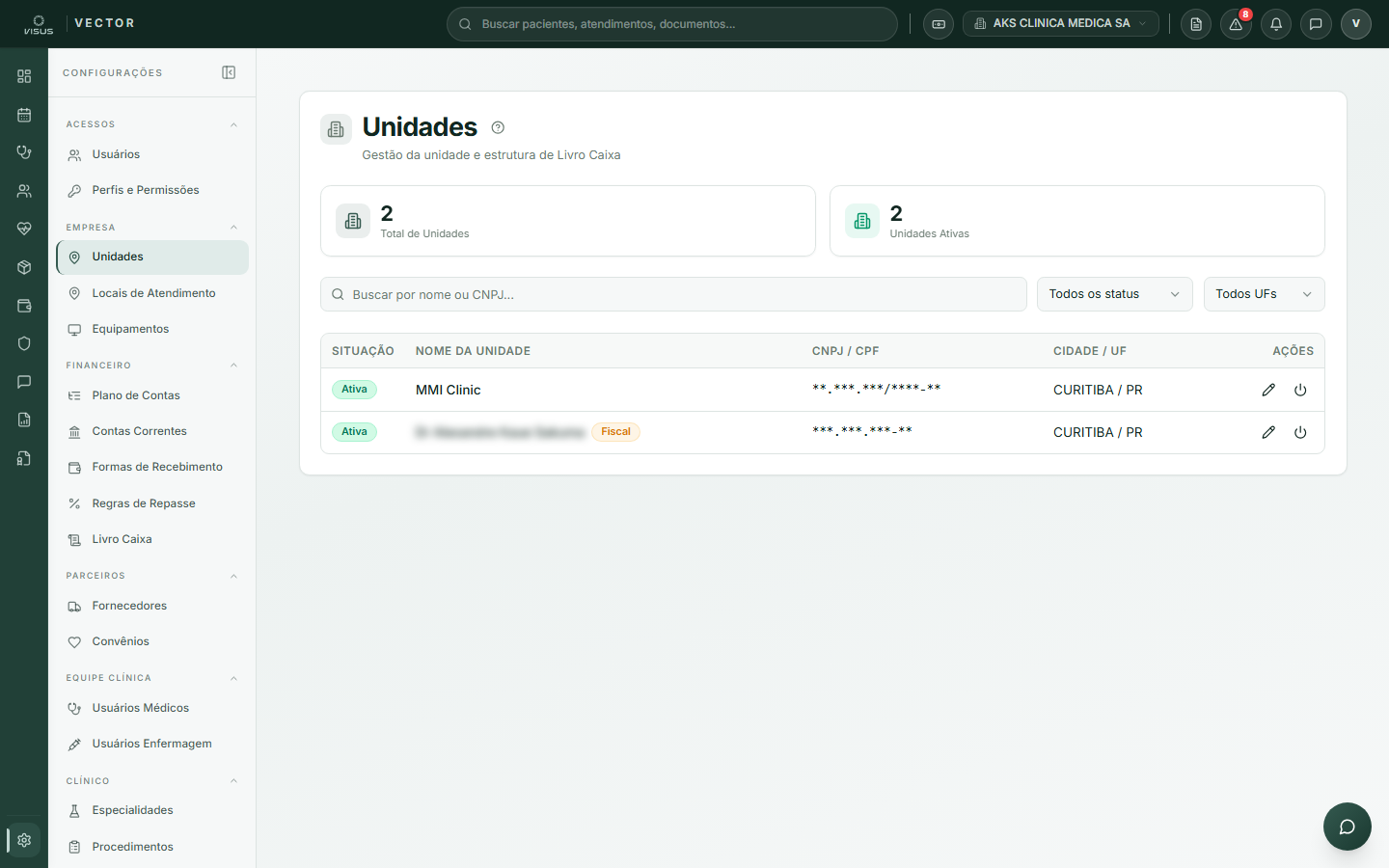
Unidades (filiais)
Cada unidade representa uma filial da clínica com seus dados cadastrais e fiscais. O que se grava aqui repercute em todo o sistema: o endereço é usado como endereço do prescritor na Memed; os dados fiscais + certificado A1 habilitam a emissão de NFS-e; e o tipo de pessoa (PF/PJ) decide se o módulo Livro Caixa (Carnê-Leão) fica disponível.
Cadastrar uma nova unidade
Abra o formulário
Clique em Nova Unidade no canto superior direito.
Escolha o tipo de pessoa
Em Tipo de pessoa do titular, selecione PJ (CNPJ) ou PF (CPF). Somente PF habilita o módulo Livro Caixa/Carnê-Leão.
Preencha os dados fiscais e endereço
Informe Razão Social (obrigatória), CNPJ/CPF, regime tributário, alíquota de ISS e e-mail. No bloco Endereço, digite o CEP — logradouro, bairro, cidade e UF são preenchidos automaticamente; informe o número manualmente.
Informe o Diretor Técnico
Na aba Diretor Técnico, preencha nome, CRM e UF do responsável médico (obrigatório para assinatura digital de documentos).
Salve e habilite a emissão
Clique em Criar. Após criar, edite a unidade, confira os dados fiscais e clique em Salvar — isso sincroniza e habilita a empresa para emissão de NFS-e.
Enviar o certificado digital A1
Após a unidade estar habilitada para emissão, abra-a e acesse a aba Certificado Digital (aparece apenas ao editar). Selecione o arquivo .pfx/.p12, informe a senha e clique em Enviar Certificado.
A sequência obrigatória para emitir NFS-e é: dados fiscais completos → empresa habilitada (salve para sincronizar) → certificado A1 enviado. Consulte Nota Fiscal para detalhes.
Ativar ou desativar uma unidade
Clique no ícone de liga/desliga (Power) na linha da unidade — ação exclusiva de administradores. Ao desativar, confirme o aviso: a unidade fica Inativa e afeta todos os pacientes, agendamentos e registros financeiros vinculados a ela.
Desativar uma unidade afeta tudo que está vinculado a ela. Prefira desativar a excluir; só reative quando realmente precisar voltar a operar.
Locais de Atendimento
Cadastre os consultórios e salas da clínica. Eles aparecem como opção ao marcar um agendamento e são exibidos pelo nome no calendário e nas grades de horário.
Crie um local
Clique em Novo Local, informe o Nome do Local (ex.: Consultório 01, Sala de Procedimentos, Enfermagem) e clique em Salvar.
Ative, inative ou renomeie
Para renomear: clique no lápis, ajuste o nome e salve — o nome novo reflete imediatamente em toda a agenda. Para ativar/inativar: clique no selo Ativo/Inativo na coluna Status sem precisar abrir o formulário.
Renomear um local atualiza o nome em todo o sistema na hora (calendário e grades leem o nome ao vivo). Um local Inativo some das opções de novos agendamentos, mas permanece no histórico. Prefira inativar a excluir quando houver histórico de atendimentos.
Localizações de Armazenamento
Defina os lugares físicos onde os produtos do estoque ficam guardados (ex.: Almoxarifado, Enfermagem, Geladeira). O módulo de Estoque usa essas localizações para organizar entradas, contagens e posições de lote.
Esta tela foi movida de Estoque › Localizações para Configurações. As permissões e os dados foram preservados; apenas o caminho mudou.
Crie uma localização
Clique em Nova Localização, informe o Nome e clique em Salvar. Ela já fica disponível nas telas de estoque.
Renomeie quando necessário
Clique no lápis, ajuste o nome e salve. O novo nome aparece em todas as telas do estoque que usam essa localização (entradas, contagens, posições).
Exclua apenas localizações vazias
Só é possível excluir quando a coluna Itens armazenados mostra 0. Se houver itens, o botão de lixeira fica desabilitado — mova ou zere os itens antes, ou apenas inative a localização.
Equipamentos
Cadastre os aparelhos que podem ser reservados em um agendamento (ex.: Bioimpedância, Laser, Ultrassom). Com o equipamento cadastrado e ativo, ele aparece como opção ao marcar um atendimento na Agenda, evitando que dois pacientes usem o mesmo aparelho no mesmo horário.
Cadastre o equipamento
Clique em Novo Equipamento, informe o Nome do aparelho e clique em Salvar. Ele já fica Ativo e disponível nos agendamentos.
Ative, inative ou renomeie
Para renomear: clique no lápis, ajuste o nome e salve — o novo nome aparece imediatamente na Agenda e nos agendamentos existentes. Para inativar: clique no selo de Status na linha. O equipamento inativo some das opções de novos agendamentos, mas permanece no histórico.
Prefira Inativar a Excluir quando o equipamento tem histórico de agendamentos. A exclusão é definitiva.
Dúvidas comuns
Por que não consigo emitir nota fiscal? Confira a sequência: dados fiscais completos e salvos → empresa habilitada (aguarde sincronização) → certificado A1 enviado. Veja Nota Fiscal.
Qual a diferença entre PF e PJ na unidade? PF (CPF) habilita o módulo Livro Caixa/Carnê-Leão. PJ (CNPJ) deixa a escrituração fiscal com o escritório contábil.
Renomeei um local/equipamento. Preciso atualizar os agendamentos antigos? Não. O nome é resolvido ao vivo por vínculo; os agendamentos existentes passam a exibir o nome novo automaticamente.
Por que não consigo excluir uma localização de armazenamento? Ela tem itens armazenados. A coluna Itens armazenados precisa estar em 0. Mova ou zere os itens, ou apenas inative a localização.
Sumiu um equipamento da lista de agendamento. O que aconteceu? Provavelmente foi inativado. Acesse Configurações › Equipamentos e clique no selo de Status para reativá-lo.