Procedimentos & Grupos
Cadastro do catálogo de procedimentos, composições e grupos para regras de repasse.
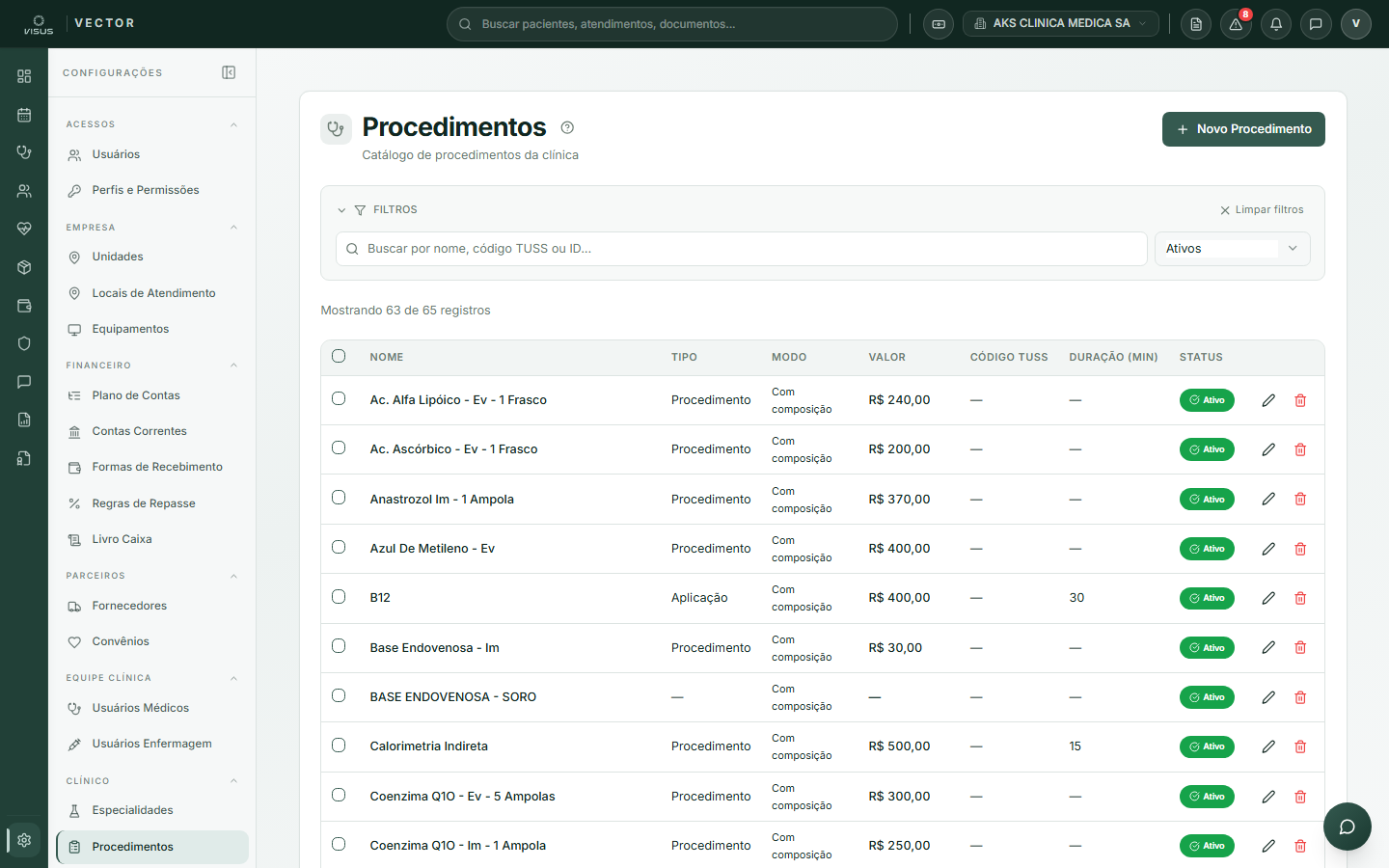
O catálogo de Procedimentos reúne aplicações, exames, kits e produtos que podem ser prescritos, orçados, agendados e cobrados na clínica. Tudo o que for criado aqui passa a aparecer em agenda, prescrição, orçamento e financeiro. O preço de venda não é definido aqui — vive em Base de Preços. Consultas (que exigem médico vinculado) têm tela própria e não aparecem neste catálogo.
Criar um procedimento
Acesse Novo Procedimento
Clique em Novo Procedimento no canto superior direito.
Preencha os dados básicos
Informe o Nome (obrigatório e único na clínica) e escolha o Tipo (categoria). Campos opcionais: Duração (min), Código TUSS, Dias para retorno e Via padrão.
Defina se gera sessão
Use Requer execução (sessão): ligado gera sessões pendentes a cada venda; desligado trata o item como produto/kit entregue sem agendamento.
Monte a composição (se aplicável)
Adicione itens (medicamentos, materiais, produtos) com quantidade e unidade. O sistema infere o Modo automaticamente:
- Sem composição — o médico monta os itens na prescrição
- Medicamento avulso — um único item MED vinculado
- Com composição — dois ou mais itens consumidos a cada execução
Salve
Clique em Salvar. Após criar, ajuste o preço de venda em Financeiro › Precificação.
Com composição fechada, o Valor nunca fica abaixo do custo dos itens — o sistema ajusta automaticamente (campo âmbar).
Editar um procedimento
Clique na linha ou no ícone de lápis para abrir o painel de edição, que tem duas abas com salvamento independente:
Aba Dados Gerais — ajuste Nome, Tipo, Duração, Código TUSS, Dias para retorno, os switches Procedimento ativo e Requer execução de sessão, e os Médicos Associados com preço individual. Clique em Salvar dados.
Aba Composição — adicione, edite ou remova itens; acompanhe o badge Modo ao vivo. Quando aparecer "Alterações não salvas", clique em Salvar composição.
As duas abas salvam separadamente. Trocar de aba sem salvar descarta as alterações da aba anterior.
O preço de venda não é editado aqui. A seção Médicos Associados permite definir um valor individual por profissional, mas o preço geral fica em Base de Preços.
Ativar, inativar e excluir
- Inativar: abra o procedimento e desligue o switch Procedimento ativo; o item some dos seletores ativos mas o histórico é preservado. A alteração reflete imediatamente em agenda, atendimento e orçamento.
- Excluir um: ícone de lixeira na linha ou botão Excluir procedimento no painel.
- Excluir vários: marque as caixas e clique em Excluir selecionados.
- Procedimentos já usados em orçamento, prescrição, agenda ou conta são bloqueados para exclusão — inative em vez de excluir.
Grupos de Procedimentos
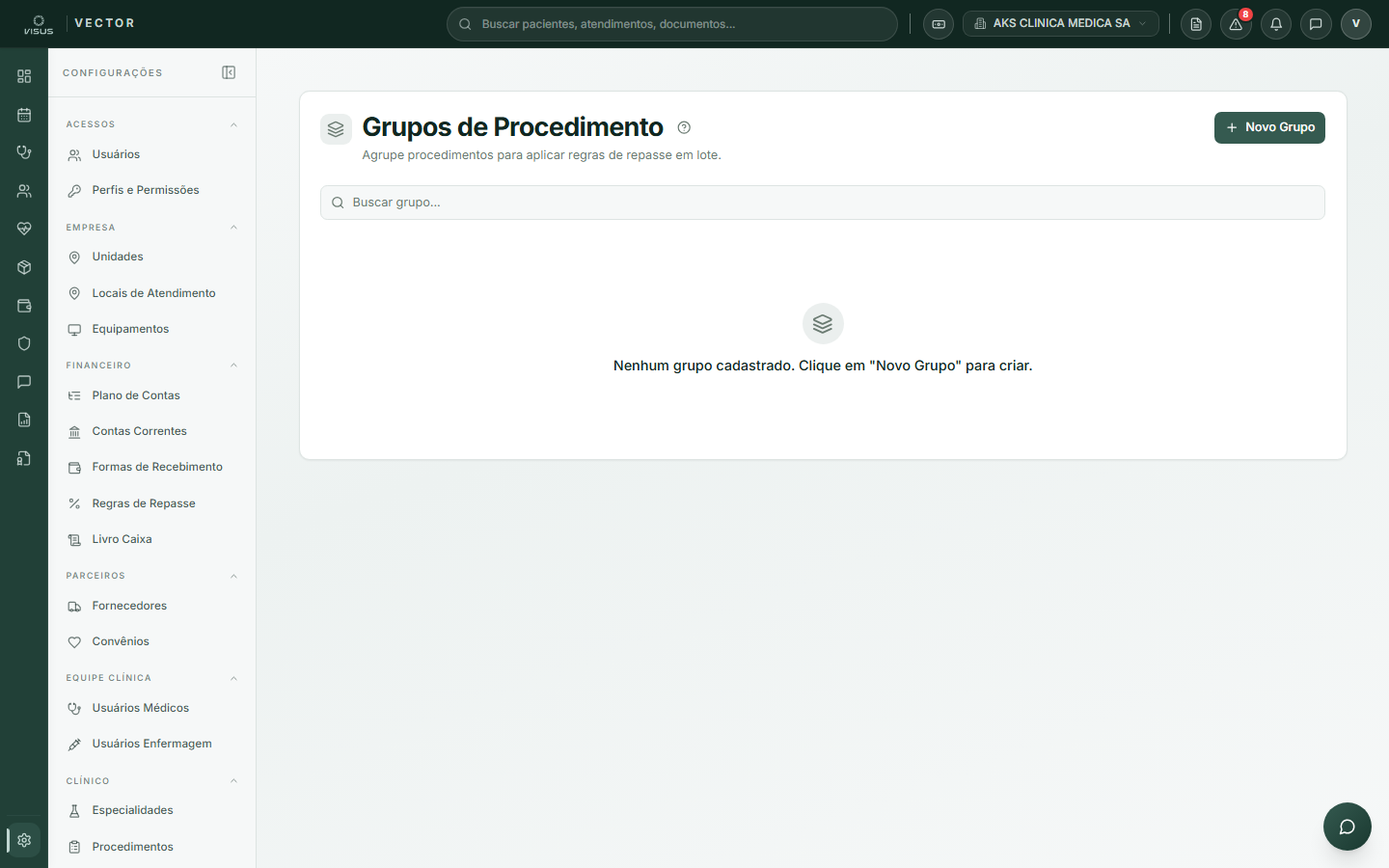
Agrupe procedimentos sob um mesmo nome para aplicar regras de repasse médico em lote em Financeiro › Repasse Médico. Grupos não alteram preço, agenda nem prontuário.
Criar ou editar um grupo
Abra o formulário
Clique em Novo Grupo (ou no lápis de um grupo existente).
Identifique o grupo
Informe o Nome do Grupo (obrigatório) e uma Descrição opcional.
Selecione os procedimentos
Use a busca, o filtro por Tipo e a chave Incluir procedimentos inativos para localizar os itens. Use Selecionar todos visíveis para marcar em lote. Acompanhe o total na seção Selecionados.
Salve
Clique em Criar grupo (ou Salvar alterações). É necessário pelo menos 1 procedimento selecionado. Em seguida, aplique a regra de repasse ao grupo em Financeiro › Repasse Médico.
Criar o grupo sozinho não muda o repasse. A regra de cálculo é configurada depois, em Financeiro › Repasse Médico.
Para desativar um grupo, use o ícone de lixeira na linha. Os procedimentos não são apagados.
Dúvidas comuns
Por que não consigo mudar o preço aqui? O preço de venda fica em Base de Preços; nesta tela a coluna Valor é apenas leitura.
Tentei excluir e não deixou. O procedimento já foi usado no sistema. Inative-o com o switch Procedimento ativo.
Cadastrei uma consulta e não aparece. Consultas ficam em Configurações › Consultas; esta tela exibe só procedimentos comuns.
Criei o grupo mas o repasse não mudou. Falta aplicar a regra em Financeiro › Repasse Médico.
Um procedimento pode estar em mais de um grupo? Sim.
Inativei por engano, perdi dados? Não. Reabra o procedimento e ligue novamente o switch Procedimento ativo.