Conciliação Bancária
Casar o extrato do banco (OFX) com os lançamentos do sistema.
A Conciliação Bancária é onde o financeiro confere se o que o banco registrou bate com os lançamentos do Visus. Você importa o extrato no formato OFX, o sistema sugere automaticamente os vínculos, e você revisa e confirma cada casamento. Cada conta bancária mostra quantas linhas estão Conciliadas e quantas estão Pendentes. O processo passa por três etapas: importar o extrato, revisar as sugestões e confirmar — ou criar o lançamento que falta.
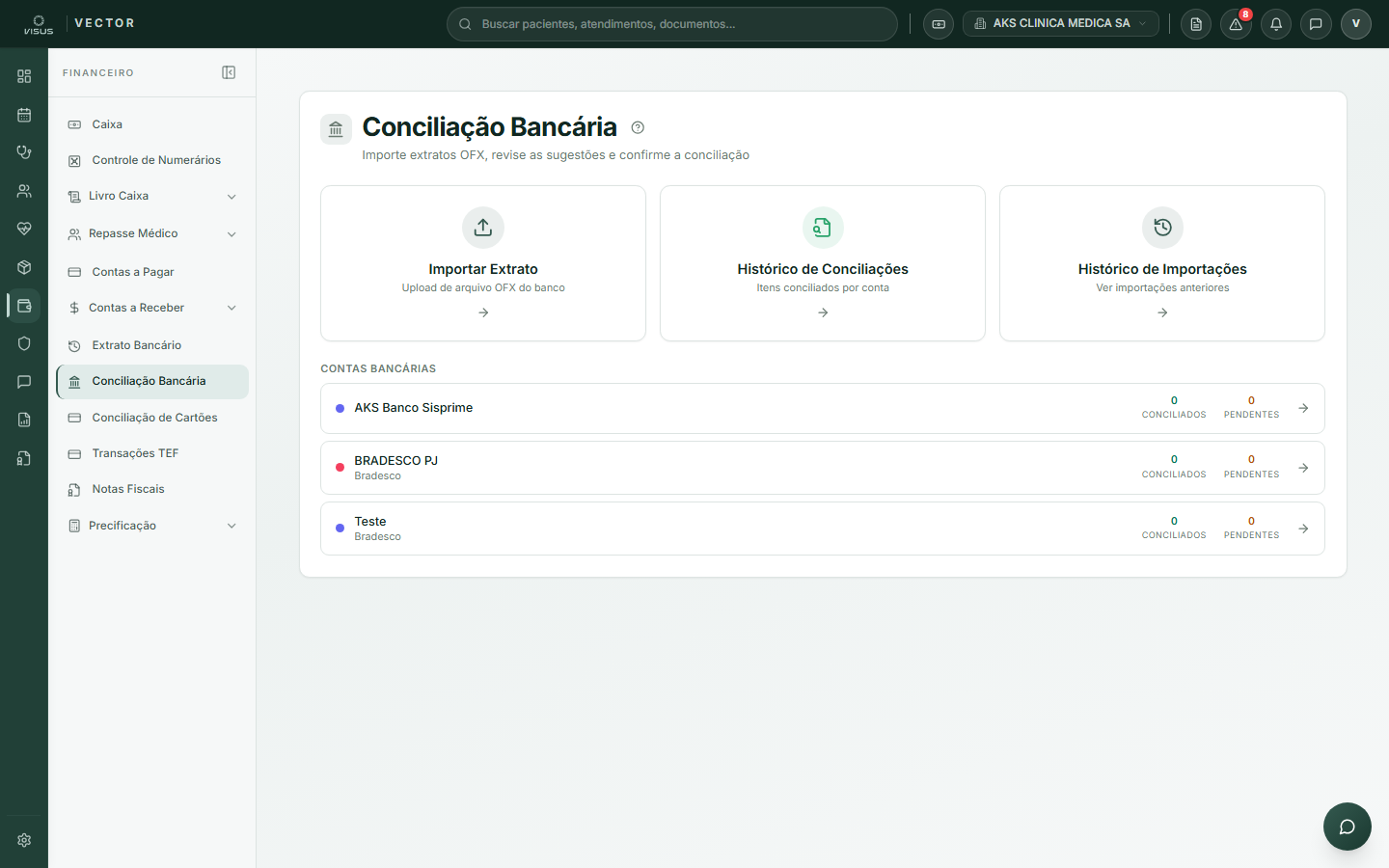
O extrato OFX também pode ser importado diretamente em Extrato Bancário. A conciliação aqui faz o cruzamento com os lançamentos já registrados no sistema.
Importar o extrato e revisar
Baixe o OFX no banco
No internet banking da sua instituição, exporte o extrato do período desejado em
formato OFX (.ofx).
Inicie a importação
Na tela inicial, clique no cartão Importar Extrato, selecione a conta bancária
destino (deve ser a mesma conta do arquivo) e arraste o .ofx para a área indicada
— ou clique para selecionar. Clique em Processar Extrato.
Revise as sugestões de vínculo
O sistema abre a tela Revisar Conciliação. Cada linha do extrato (esquerda) aparece ao lado da transação do Visus sugerida (direita):
- Match — soma bate exato; linha pré-selecionada.
- Soma diverge — valor difere; ajuste a seleção.
- Sem match — nenhuma transação encontrada.
Use os filtros Todos / Com match / Sem match, a busca e o switch Exibir já conciliados para navegar.
Vincule linhas sem match
Para linhas Sem match, clique em Buscar match. No painel Vincular transações, marque uma ou mais transações do Visus — a barra de soma mostra Faltam, Excedente ou Bate exato. O botão Vincular só libera quando a soma for exata (tolerância de 1 centavo). Para trocar uma sugestão automática, use Trocar ou Editar na linha com match.
Crie o lançamento quando ele não existe
Se a transação não estiver no sistema, clique em Criar lançamento na linha Sem match. Confira a descrição (pré-preenchida), a data e o valor (sempre positivo — o tipo crédito/débito é derivado do sinal do extrato) e clique em Criar e vincular. O lançamento é gravado e o saldo da conta é atualizado.
Salve as conciliações
Com todas as linhas desejadas marcadas (status Bate exato), clique em Salvar registro(s). Linhas divergentes são ignoradas.
Importar na conta errada gera vínculos incorretos. Antes de reimportar, desfaça os vínculos pelo Histórico de Conciliações. Reimportar o mesmo arquivo não duplica: o sistema identifica cada linha pelo FITID e marca as já conciliadas como "Já conciliado".
Histórico de Conciliações
Na tela inicial, clique no cartão Histórico de Conciliações (ou clique diretamente em uma conta bancária da lista) para ver todas as linhas já casadas, com a transação vinculada e o grau de confiança do casamento.
Use o ícone de olho (Detalhar) em qualquer linha para abrir um painel somente leitura com:
- Dados do extrato: data, descrição, memo, valor (negativo = débito; positivo = crédito), tipo OFX e FITID.
- Conciliação: tipo (Automático ou Manual), confiança (verde ≥ 90 %, âmbar ≥ 70 %, vermelho abaixo) e eventual diferença de valor.
- Transação vinculada: descrição, valor e data do lançamento interno.
Para reverter, feche o painel e use Desfazer na linha — a linha do extrato e o lançamento ficam disponíveis para novo casamento. Para desfazer em lote, marque várias linhas e use Desfazer Conciliação.
Conciliar não cria nem altera dinheiro: apenas marca a correspondência com um lançamento já existente. Para criar um lançamento que afete o saldo, use Criar lançamento na tela de revisão.
Histórico de Importações
Na tela inicial, clique no cartão Histórico de Importações para consultar todos os arquivos OFX já enviados. A tabela mostra:
| Coluna | O que é |
|---|---|
| Arquivo | Nome do arquivo .ofx importado |
| Conta | Conta bancária de destino |
| Período | Intervalo de datas das transações do extrato |
| Conciliados | Transações conciliadas automaticamente na importação |
| Data | Data e hora da importação |
Tela somente leitura — não importa, edita nem exclui nada. Para enviar um novo extrato, use o cartão Importar Extrato na tela principal. Conciliações manuais feitas após a importação aparecem apenas no Histórico de Conciliações.
Dúvidas comuns
- Por que não consigo salvar uma linha? A soma das transações vinculadas precisa ser exatamente igual ao valor da linha. Enquanto aparecer "Faltam" ou "Excedente", o salvamento fica bloqueado.
- Posso vincular uma linha a várias transações? Sim. Em Buscar match, marque quantas precisar; a barra de soma acumula até bater exato.
- Criar lançamento dá baixa em contas a receber/pagar? Não. Cria um lançamento bancário e vincula para conciliar; baixa de contas é feita nas telas de Contas a Receber e Contas a Pagar.
- Importei o mesmo extrato de novo. Vai duplicar? Não. Cada linha é identificada pelo FITID; as já conciliadas aparecem como "Já conciliado".
- Confiança em vermelho no detalhe. É problema? Pode ser. Cheque se a diferença de valor indica uma tarifa, arredondamento ou casamento errado — e use Desfazer se necessário.