Conciliação de Cartões
Conferir as vendas de cartão com o extrato da adquirente e dar baixa manual.
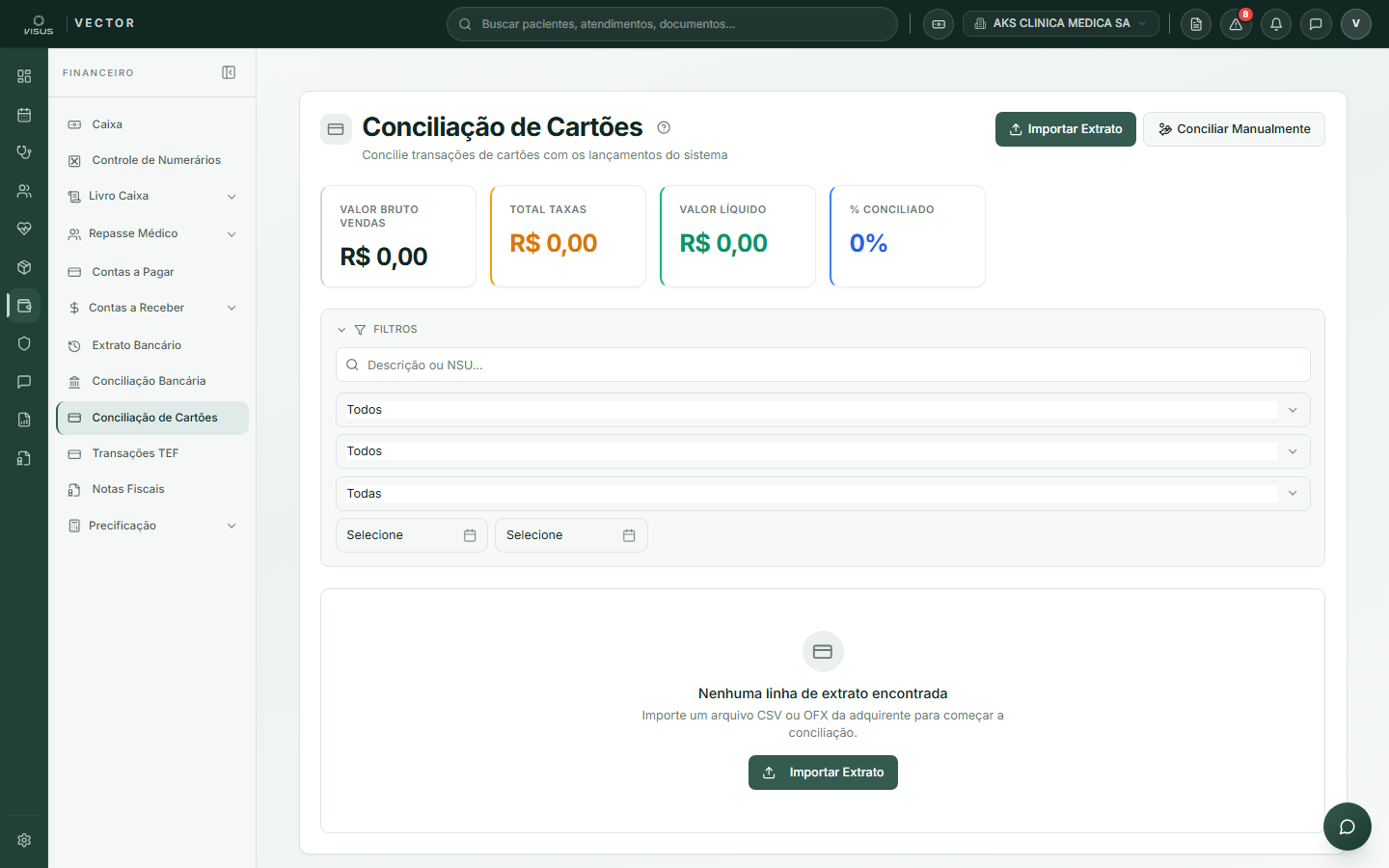
A Conciliação de Cartões é onde o financeiro confere se as vendas de cartão registradas no sistema realmente caíram, comparando-as com o extrato da adquirente (Cielo, Rede, Stone…). Cada linha do extrato exibe valor bruto, taxa e líquido, além de um status: Conciliado, Divergente, Pendente ou Ignorado. Você importa o extrato (CSV ou OFX), revisa os pareamentos automáticos e confirma ou ignora linhas em lote — ou dá baixa manual sem precisar importar nada.
Conciliar lança o recebimento no fluxo de caixa — não é apenas um "visto". Confira valor e data antes de confirmar. Movimentos antigos exigem atenção especial na Data de Recebimento.
As duas abas
A tela mostra dois lados da mesma operação, e a distinção resolve a dúvida mais comum:
- Vendas no cartão — abre por padrão e lista o que a clínica registrou no Contas a Receber, com bruto, taxa e líquido. Não depende de importar nada.
- Extrato importado — as linhas que vieram do arquivo da adquirente.
Você não precisa importar extrato para ver suas vendas de cartão. A aba Vendas no cartão já mostra tudo — inclusive o que passou na maquininha. Ela é somente leitura: para liquidar, use Conciliar Manualmente.
O status Aguardando adquirente é a venda já registrada cujo valor ainda não foi creditado: o paciente pagou, a adquirente ainda não repassou. Clicar nesse cartão mostra, venda a venda, de qual paciente é o dinheiro e a previsão de crédito.
Recebido e Conciliado com extrato não são a mesma coisa. Recebido é o recebimento baixado — normalmente pelo Conciliar Manualmente — sem linha de extrato ligada. Conciliado é o que bateu com uma linha do extrato importado.
Importar extrato da adquirente
Abra o importador
Clique em Importar Extrato no canto superior direito. A lista principal fica em espera enquanto você está nessa tela; use Voltar para retornar sem importar.
Envie o arquivo
- CSV: escolha a adquirente/conta de cartão, suba o arquivo e clique em Processar CSV. Confira o preview e mapeie as colunas (ao menos uma de data e uma de valor) e clique em Confirmar Importação.
- OFX: suba o arquivo e clique em Processar OFX — o sistema já busca os pares automaticamente e exibe a revisão.
Confira o resultado
Ao terminar, o sistema informa quantas linhas foram importadas e quantas já foram conciliadas automaticamente. As demais ficam com status Pendente para revisão manual.
Reimportar o mesmo arquivo não duplica lançamentos — a importação identifica cada transação pelo NSU (CSV) ou FITID (OFX).
Conciliar linhas em lote
- Use os filtros (adquirente, status, bandeira, período ou busca por descrição/NSU) para localizar as linhas.
- Marque o checkbox das linhas que conferem — ou o do cabeçalho para selecionar todas visíveis.
- Na barra de seleção, clique em Confirmar para marcar como Conciliado, ou em Ignorar para descartar linhas que não interessam.
Para desfazer uma conciliação feita por engano, localize a linha com status Conciliado e clique no ícone de desfazer (corrente partida) na coluna Ações — ou selecione várias e use a ação em lote. A linha volta para Pendente.
Conciliar manualmente (sem extrato)
Use esta opção quando preferir dar baixa em cartão sem importar arquivo.
Acesse a conciliação manual
Clique em Conciliar Manualmente no topo. Filtre por período para listar os recebimentos de cartão ainda não baixados.
Ajuste taxas e selecione
Edite o campo Taxa (R$ ou %) de cada linha se necessário — o líquido recalcula automaticamente. Marque os pagamentos que foram recebidos.
Confirme a baixa
Clique em Marcar como Recebido, escolha a Data de Recebimento (a data real em que o valor caiu) e clique em Confirmar Baixa.
Revisar divergências de valor
Linhas com status Divergente (destacadas em âmbar) indicam que o sistema encontrou um par, mas o valor difere — quase sempre pela taxa da adquirente.
- Filtre por status Divergente.
- Compare o valor do extrato com o que o sistema esperava.
- Edite o campo Taxa para que o líquido bata com o que caiu na conta; confirme.
Linhas em vermelho são estornos (refund) ou chargebacks — reduzem o líquido recebido. Trate com atenção antes de confirmar.
Dúvidas comuns
- Qual a diferença entre os status? Conciliado = bateu com um recebimento. Divergente = achou par, mas valor difere. Pendente = sem par ainda. Ignorado = descartado manualmente.
- Sumiu uma linha? Verifique se o filtro de período está correto — os KPIs também respeitam esse filtro. Clique em Limpar para remover todos os filtros.
- Preciso importar extrato para dar baixa? Não. Use Conciliar Manualmente: filtre por período e marque os pagamentos com a data correta.
- Por que o valor do extrato é menor? Quase sempre é a taxa da adquirente. Edite o campo Taxa (R$ ou %); o líquido recalcula.
Veja também: Transações TEF para auditoria das maquininhas e Contas a Receber para registrar recebimentos ou cobrar diretamente na maquininha.