Termos e Assinaturas
Coletar assinatura e foto do paciente no termo de consentimento e baixar o PDF.
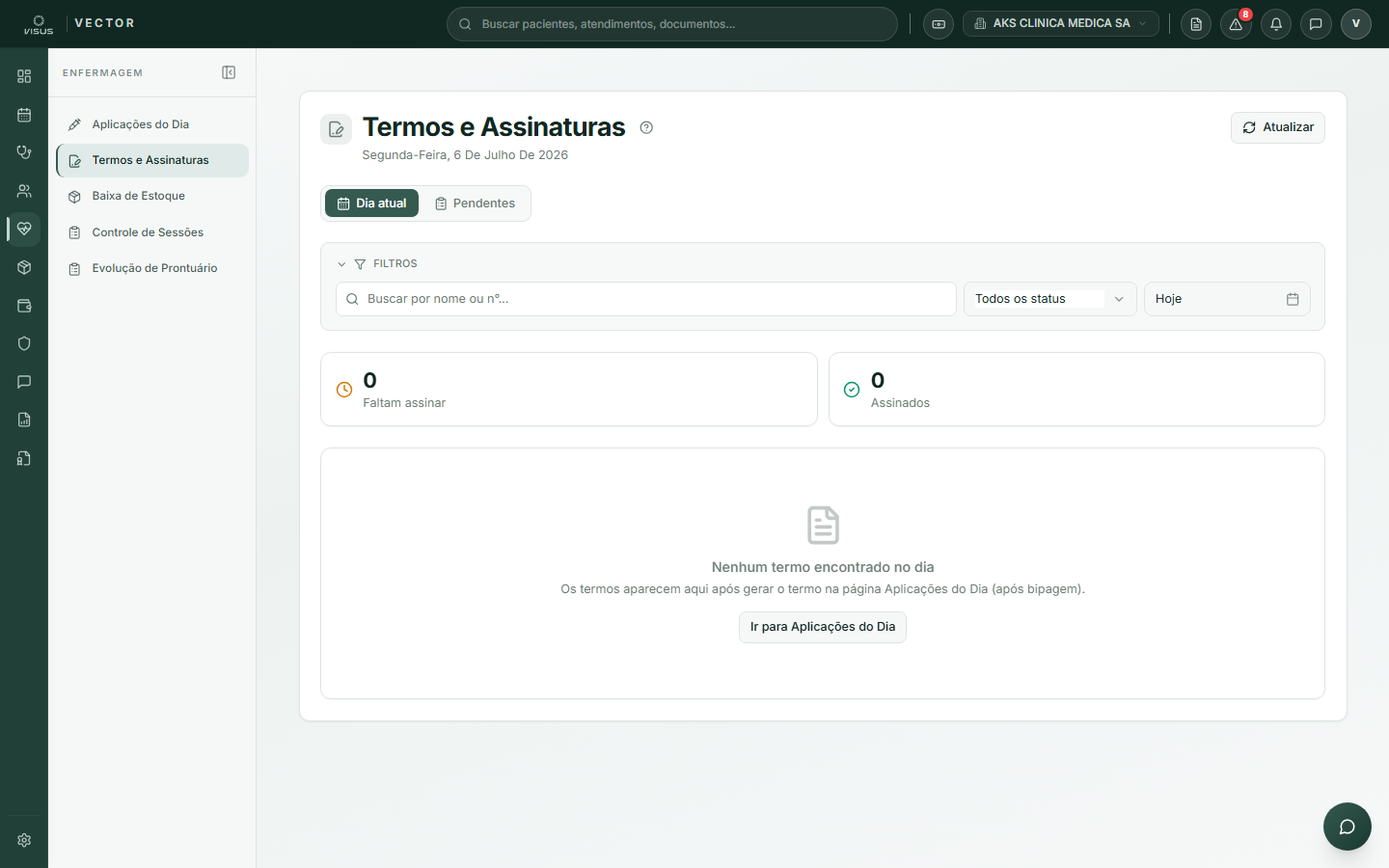
A tela Termos e Assinaturas reúne todos os termos de consentimento do dia: os que ainda faltam assinar e os já concluídos. A partir dela a enfermagem abre o termo para o paciente assinar (assinatura + foto) e depois visualiza ou baixa o PDF. Os termos só aparecem aqui após a bipagem na tela Aplicações do Dia — é lá que cada termo é gerado.
Coletar a assinatura (tela de assinatura)
Ao clicar em Abrir para assinar no card de um paciente, você acessa a tela de coleta de consentimento. Ela exibe o nome do paciente, a prescrição e os itens bipados, e conduz o processo em dois passos.
Confira os dados do paciente
Verifique nome, procedimento, data/horário e itens utilizados listados na lateral. Se os itens não baterem, ajuste a bipagem em Aplicações do Dia antes de continuar.
Colete a assinatura
Na etapa 1. Assinatura do paciente, peça para o paciente assinar no campo tracejado (dedo ou caneta no tablet). Clique em Limpar para refazer se necessário.
Tire a foto do paciente
Clique em Continuar para foto do paciente. Na etapa 2. Foto, aponte a câmera frontal e clique em Capturar foto (use Tirar outra foto para repetir).
Envie e confirme
Clique em Enviar assinatura e foto. O termo passa para Assinado (selo verde) e o fluxo segue para a baixa de estoque.
Enviar registra o termo definitivamente (assinatura + foto + itens aplicados) e dispara a baixa de estoque. Confirme a identidade do paciente e os itens antes de enviar — fica gravado em auditoria (CFM/LGPD).
O processo também pode ser iniciado diretamente em Aplicações do Dia via modal de assinatura, sem sair da tela de bipagem. O fluxo é idêntico. Use Abrir para assinar em outra página para abrir em um tablet dedicado.
Visualizar e baixar o PDF
Após a assinatura, o card exibe o botão Visualizar / Baixar. Clicando nele, você acessa a tela de documento do termo — somente leitura, com todos os dados do paciente, médico, prescrição, itens usados, assinatura manuscrita e foto.
Abra o documento
No card do paciente (selo Assinado), clique em Visualizar / Baixar. Você pode também filtrar por Assinados para encontrar o registro mais rápido.
Revise os dados
Confira paciente, CPF, médico, prescrição, itens usados e o comprovante de assinatura (data/hora, assinatura e foto).
Baixe o PDF
Clique em Baixar PDF (termo completo). O arquivo é salvo com o nome do paciente. O botão aparece após a assinatura e a foto carregarem.
Se o PDF não gerar diretamente, a janela de impressão abre como alternativa — escolha "Salvar como PDF". O termo assinado é documento clínico/legal e não pode ser editado.
Acompanhar pendências do dia
Use os filtros e os cartões de KPI no topo para gerenciar o status dos termos:
- Seletor de data — alterna entre dias; use Limpar para voltar a hoje.
- Filtro Status → Faltam assinar — exibe apenas pacientes com assinatura pendente (selo âmbar).
- Cartões de KPI — mostram o total de termos que faltam assinar e os já assinados no dia selecionado.
- Botão Atualizar — força a sincronização manual se um termo recém-assinado em outro dispositivo não aparecer (a tela atualiza em tempo real via Realtime, mas use este botão em caso de atraso).
Dúvidas comuns
A lista de termos está vazia. Por quê? Os termos só são criados após a bipagem em Aplicações do Dia. Faça a bipagem do paciente lá e o termo aparecerá aqui. Verifique também se a data selecionada está correta.
O botão Enviar está bloqueado. Faltam a assinatura e/ou a foto — os dois passos são obrigatórios antes do envio.
A câmera não abre. Confira a permissão de câmera do navegador e se outro aplicativo não a está usando.
Assinei no tablet e não aparece no computador. A tela atualiza em tempo real, mas se demorar clique em Atualizar no topo.
Posso editar um termo já assinado? Não. Termos assinados são documentos clínicos (CFM/LGPD) e ficam gravados como estão. É possível apenas visualizar e baixar o PDF.
O PDF não gerou, abriu a impressão. É o comportamento esperado quando o PDF não pode ser gerado diretamente. Escolha "Salvar como PDF" na janela de impressão.