Baixa de Estoque
Confirmar o consumo dos itens bipados, corrigir itens e regularizar pendências atrasadas.
A Baixa de Estoque é o passo seguinte à bipagem de aplicações: após bipar os itens, a enfermagem acessa esta tela para confirmar o desconto no estoque. A lista mostra, por data, as aplicações em Pendente Baixa (bipadas, estoque ainda não descontado) e as Concluído (já baixadas).
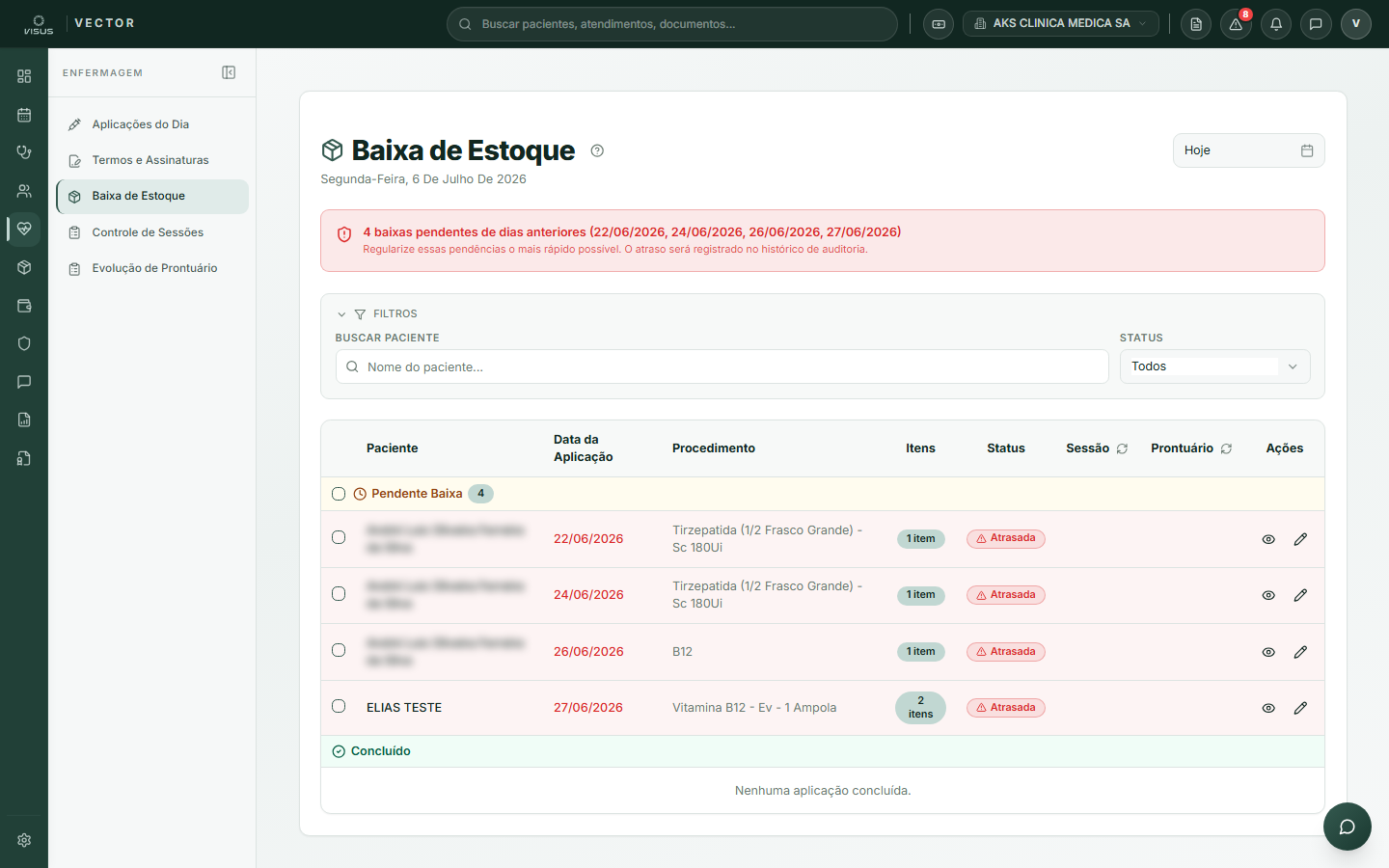
Dar baixa no estoque
Selecione a data e as aplicações
Confira a data no seletor do topo (vem com hoje). Pendências de dias anteriores aparecem junto, marcadas com o selo Atrasada. Use a busca por nome para localizar um paciente específico.
Marque a caixa de seleção de cada aplicação desejada — ou use a caixa do cabeçalho Pendente Baixa para selecionar todas de uma vez.
Clique em "Confirmar baixa de estoque"
A barra azul aparece quando há itens selecionados. Clique no botão para abrir o modal de confirmação.
Revise e confirme
No modal, confira as aplicações listadas, selecione o Motivo da saída (obrigatório) e, se houver produto controlado por frasco do paciente com mais de um frasco ativo, indique qual frasco foi usado. Clique em Confirmar Baixa.
As aplicações passam para Concluído e o estoque é descontado dos lotes correspondentes.
A baixa desconta o estoque de verdade, gera log de auditoria permanente e não pode ser desfeita por aqui. Se confirmar por engano, acesse o módulo Estoque para realizar o ajuste (que também é auditado).
Bipar não dá baixa: enquanto a aplicação estiver em Pendente Baixa, o estoque ainda não saiu. Faça a baixa no mesmo dia para evitar divergências.
Visualizar uma aplicação (somente leitura)
Clique no ícone de visualizar (olho) em qualquer aplicação — pendente ou concluída — para abrir o painel de detalhes. Ele exibe paciente, data, procedimento e status, o texto da prescrição médica e os itens agrupados por lote com a quantidade usada.
No celular, a prescrição fica em um bloco recolhível acima dos itens — toque para abrir.
Esta visão é somente leitura. Para corrigir itens, use o botão de editar (disponível apenas em Pendente Baixa).
Corrigir itens antes da baixa
Se algo foi bipado errado, clique no ícone de editar (lápis) da aplicação pendente. O modal Editar Itens tem duas abas:
- Lista — remova itens desnecessários (✕ ou Remover kit) e ajuste a Qtd. usada com − / +.
- Adicionar — inclua itens extras lendo o QR/código com a pistola ou abrindo a câmera.
Antes de salvar, preencha o Motivo das alterações na aba Lista (obrigatório, mesmo que a mudança tenha sido feita na aba Adicionar). Itens em UI/mL sem dose bloqueiam o salvamento.
Toda alteração gera log de auditoria. Depois de salvar, faça a baixa normalmente.
Confirmar a baixa de estoque
Ao clicar em Confirmar baixa de estoque com aplicações selecionadas, o modal exibe:
- Aviso de ação irreversível — leia antes de continuar.
- Motivo da saída — campo obrigatório; o botão Confirmar Baixa fica desabilitado sem ele.
- Aplicações selecionadas — paciente, procedimento e quantidade de itens.
- Escolha do frasco — aparece apenas em produtos controlados por frasco do paciente com mais de um frasco ativo (frasco único é selecionado automaticamente).
Regularizar pendências atrasadas
Aplicações de dias anteriores que ainda não foram baixadas aparecem com o alerta vermelho no topo da tela e o selo Atrasada na lista. Selecione-as e confirme a baixa o quanto antes — o atraso fica registrado na auditoria.
Dúvidas comuns
Não encontro a aplicação que bipei. Confira a data no topo e o filtro de Status (Pendente Baixa / Concluído / Todos). Se a aplicação não foi bipada, ela não aparece aqui.
O botão "Confirmar Baixa" está desabilitado. Selecione o Motivo da saída no modal — ele é obrigatório.
O paciente não aplicou tudo. Só os itens listados no modal são baixados; o restante continua pendente e a sessão reaparece para reagendamento.
Por que pede para escolher um frasco? O produto é controlado por frasco do paciente e há mais de um frasco ativo — indique de qual saiu.