Aplicações do Dia
Bipar lotes, confirmar a aplicação e imprimir etiquetas — inclui modais de bipagem, etiqueta e bloqueios de pagamento/frasco.
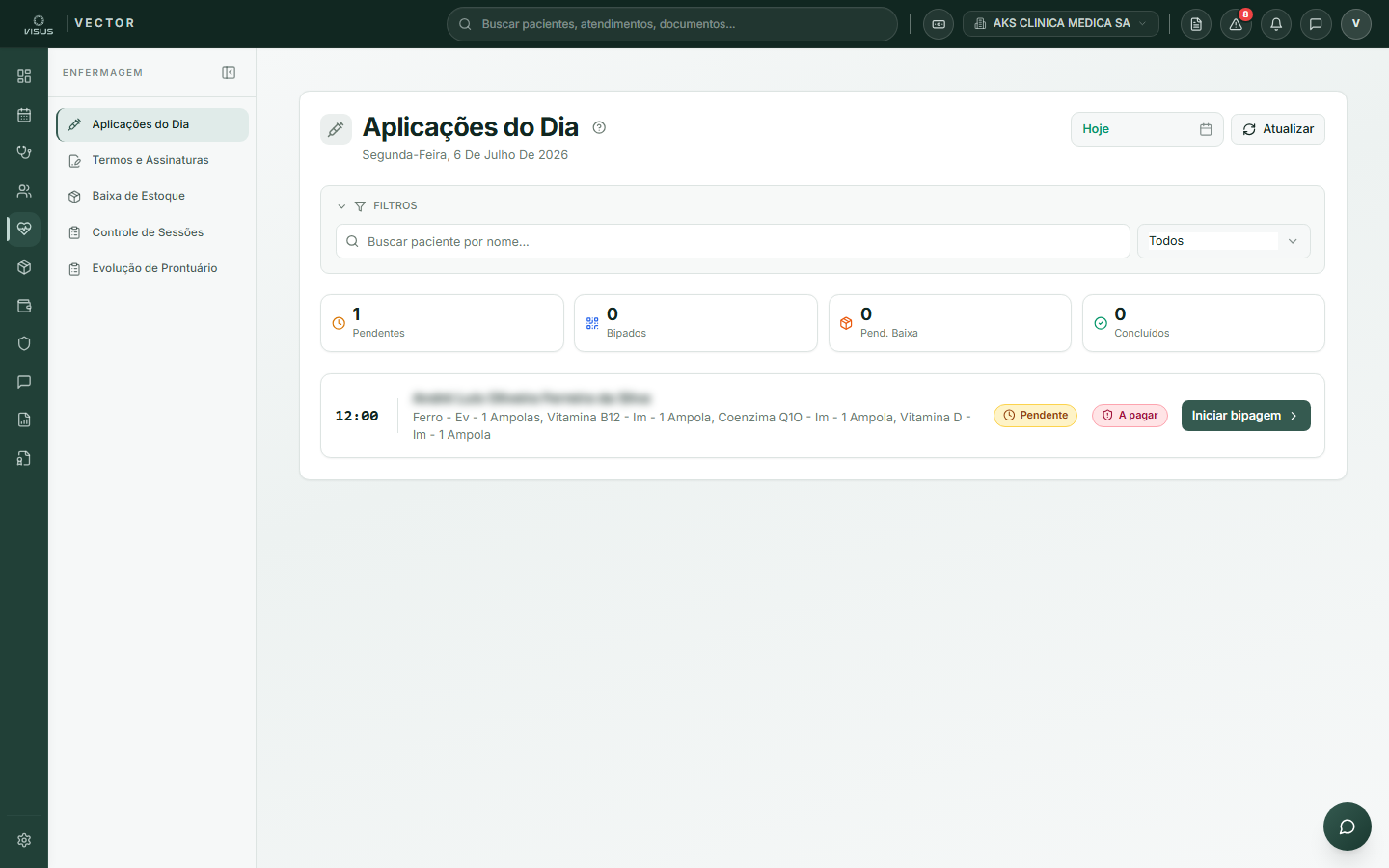
A tela Aplicações do Dia é onde a enfermagem aplica os medicamentos e materiais do dia. Ela lista os agendamentos de hoje que têm aplicação e mostra o status de cada um — Pendente → Bipado → Pendente baixa → Concluído. A partir dela inicia-se a bipagem: lê-se os QR/códigos de barras dos lotes, confere-se os itens e confirma-se a aplicação, que fica registrada para baixa no estoque e gera log de auditoria.
A rota antiga /enfermagem/bipagem foi unificada aqui — ela apenas redireciona
para Aplicações do Dia.
Bipar e aplicar uma prescrição
Inicie a bipagem
Na lista, encontre o paciente pelo horário/nome. No card com status Pendente, clique em Iniciar bipagem e escolha a prescrição e, se houver, a sessão (geralmente a de hoje).
Leia os lotes
Use a pistola (o campo já fica em foco) para ler o QR/código de cada item — ou clique em Abrir câmera se a pistola falhar. Confira os itens, ajuste a Qtd. usada quando for fração (UI/mL) e remova leituras erradas no X.
Finalize e confirme
Clique em Finalizar bipagem, revise na Conferência (abas Medicamentos / Materiais / Sem categoria) e clique em Confirmar aplicação. Leia o aviso de auditoria e confirme — a aplicação passa para Pendente baixa.
Confirmar a aplicação gera log de auditoria permanente e não pode ser desfeito — confira tudo na Conferência antes. A confirmação não dá baixa no estoque automaticamente: o status só vira Concluído depois da baixa (feita no mesmo dia).
Item fora da prescrição
Se o código bipado não consta na prescrição, aparece o aviso vermelho "Não constam na prescrição". Você pode continuar, mas precisa preencher o campo obrigatório "Motivo da divergência" e clicar em Continuar mesmo assim e confirmar.
Modal de bipagem
O modal conduz a bipagem em quatro etapas internas:
- Selecionar Prescrição — escolha a prescrição médica e, se houver, a sessão do dia.
- Leitura — bipe cada lote com a pistola ou câmera; ajuste Qtd. usada (UI/mL) e remova erros com X.
- Conferência — revise os itens agrupados por Medicamentos / Materiais / Sem categoria.
- Confirmação — clique em Confirmar itens bipados; se houver divergência de prescrição, informe o motivo.
Finalizar bipagem fica bloqueado enquanto faltar bipar algum item ou preencher a Qtd. usada de itens fracionados (UI/mL). Se a pistola não lê, use Abrir câmera. Para trocar a prescrição, clique em Trocar prescrição e volte ao primeiro passo.
Etiqueta da aplicação
Depois de bipar, o botão Etiqueta aparece no card do paciente. Ele abre o modal de impressão de etiqueta com todos os itens bipados (lote e quantidade).
Selecione os itens
Todos os itens vêm marcados por padrão. Use Desmarcar todos e marque apenas os itens da bolsa que deseja imprimir. Confira o contador selecionados / total.
Imprima
Clique em Imprimir — abre a janela de impressão do navegador no tamanho de etiqueta configurado. O modal continua aberto após imprimir; ajuste a seleção e repita para cada bolsa adicional.
Cada impressão gera log de auditoria com a lista de itens e a contagem selecionados/total. Se aparecer "Configuração de etiqueta pendente", peça ao administrador para cadastrar as dimensões em Configurações › Etiquetas.
Bloqueios durante a bipagem
Três avisos podem aparecer ao clicar em Iniciar bipagem ou ao finalizar:
Pagamento pendente
Aparece quando a conta da sessão não está paga 100%.
- Notificar recepção — envia aviso pelo chat interno para quem realiza a cobrança.
- Sem permissão de override: clique em Entendi e aguarde o pagamento.
- Gestor com override: escreva o Motivo da liberação (mín. 3 letras) e clique em Liberar e bipar — fica registrado na auditoria.
Quantidade acima do pago
Aparece quando a quantidade bipada de algum produto excede o que foi pago (por unidade). O modal lista cada produto com ainda pode e bipado.
- Sem override: reduza a Qtd. usada do item na tela de leitura e tente novamente (Entendi).
- Gestor com override: informe o Motivo da liberação (mín. 3 letras) e clique em Liberar e bipar.
Saldo do frasco insuficiente
Aparece quando a quantidade bipada excede o saldo do frasco do paciente. O modal lista saldo disponível e bipado por produto.
- Sem override: reduza a Qtd. usada e clique em Entendi.
- Gestor com override: informe o motivo (mín. 3 letras) e clique em Liberar e bipar.
Toda liberação com override fica registrada na auditoria com o usuário e o motivo informado. O botão Liberar e bipar permanece desabilitado até que o motivo tenha pelo menos 3 letras.
Termos e evolução
Depois de bipar, use os atalhos no card do paciente:
- Ir para Termos e Assinaturas — coleta a assinatura do termo de consentimento (ver Termos).
- Pendente Evolução (selo) — clique para registrar a evolução no prontuário.
Dúvidas comuns
- A pistola não está lendo. Use Abrir câmera e confira se o campo da pistola está em foco.
- Bipei um item errado, como removo? Clique no X (vermelho) ao lado do item na lista de bipados.
- Confirmei mas continua "Pendente baixa". É normal — o status só vira Concluído depois da baixa no estoque.
- Não tenho o botão "Liberar e bipar". Ele só aparece para gestores com a permissão de override de pagamento na bipagem.
- Botão Imprimir bloqueado na etiqueta. Nenhum item está selecionado; marque ao menos um.