Relatórios
Monte o recorte que precisa, veja a prévia na hora e exporte — ou salve como modelo para reutilizar.
O Gerador de Relatórios monta extrações sob medida: você escolhe a fonte de dados no painel da esquerda, ajusta o período na barra de cima e a prévia carrega sozinha.
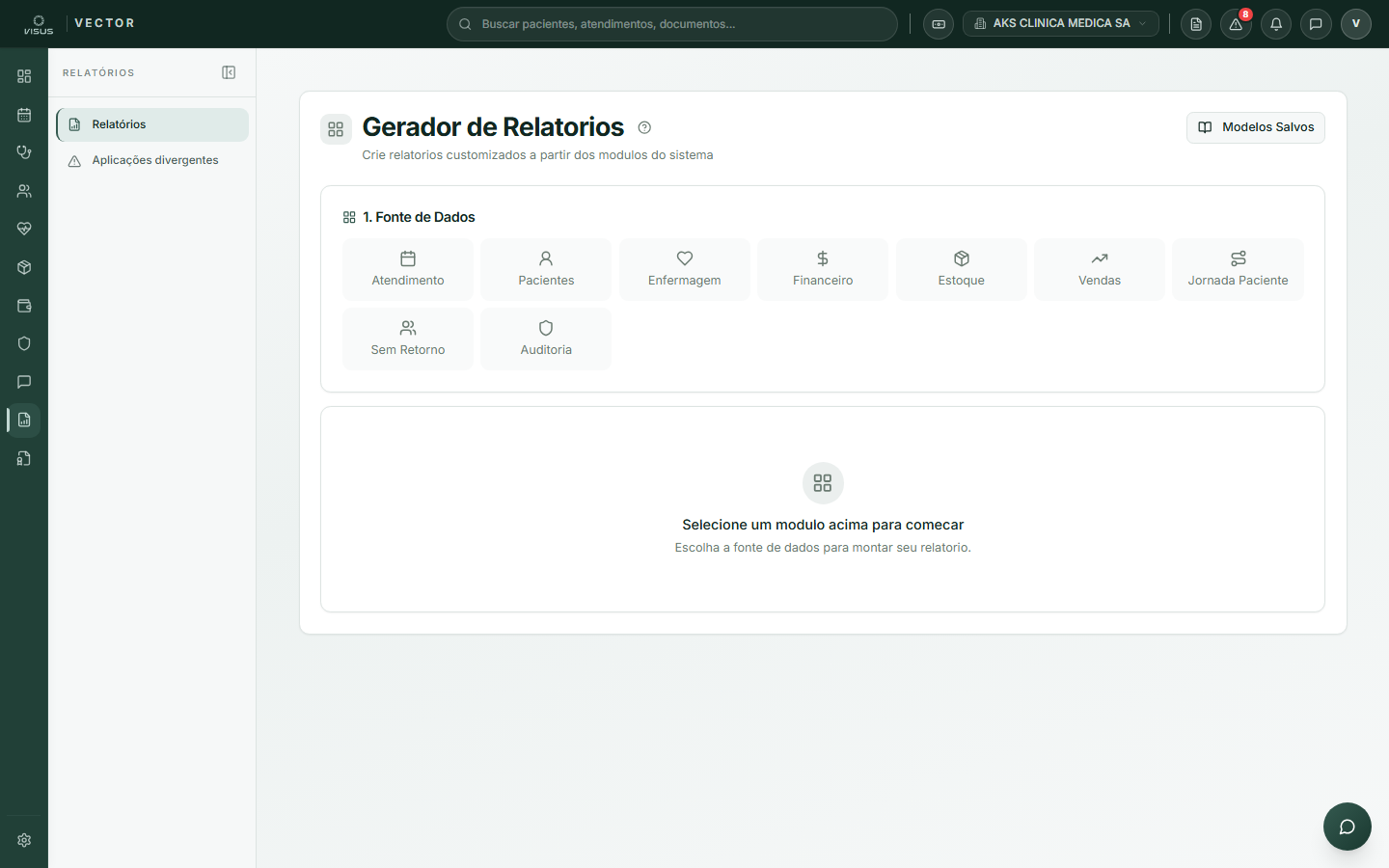
Não existe mais o botão "Gerar". Escolher a fonte, mudar o período ou aplicar um filtro já rebusca. O botão Atualizar serve para reler o banco depois de você mexer nos dados em outra tela.
Montar um relatório
Escolha a fonte de dados
No painel da esquerda, as fontes vêm agrupadas por área: Agenda, Clínico, Financeiro, Caixa e bancos, Fiscal e repasse, Comercial, Estoque, Compras, Cadastro, Consolidado e Auditoria.
Ajuste o período
Use Data início/fim ou os atalhos — Hoje, 7 dias, 30 dias, Este mês, Mês passado, Este ano. O padrão é do 1º dia do mês atual até hoje, no fuso da clínica.
Em fontes de situação atual (posição de estoque, frascos, catálogos) os campos de data nem aparecem: elas mostram o retrato de agora, não um intervalo.
Filtre pelo funil da coluna
Clique no funil no cabeçalho da coluna. Ele lista os valores que existem de verdade no período, com a contagem de cada um — marque os que quiser e aplique. No mesmo menu dá para ordenar, agrupar, fixar, renomear e ocultar a coluna.
Exporte ou salve como modelo
No fim, exporte em CSV, Excel ou PDF — ou salve a configuração como modelo (veja abaixo).
O Financeiro tem duas fontes, e a diferença é a data que o período usa. Contas a receber traz uma linha por conta, recortada pela data em que a conta foi lançada — serve para ver o que foi faturado. Recebimentos recorta pela data em que o dinheiro entrou. Escolher a fonte errada é o erro mais comum aqui.
O mesmo vale do outro lado do caixa: Contas a pagar recorta pela data do lançamento; Pagamentos efetuados, pela data do pagamento — e conta sem baixa não aparece nesta última.
Em Recebimentos, a coluna Liquidado diz se o dinheiro já caiu na conta. Cartão entra na data da compra com Liquidado = Não: o paciente pagou, mas a adquirente ainda vai compensar — a Data da liquidação é quando o valor efetivamente cai.
Toda coluna de data diz de que data se trata — não existe mais um "Data" solto. Em Atendimento é a data do agendamento; em Contas a receber, a data do lançamento (com o vencimento em coluna própria).
Modelos salvos
Um modelo guarda a configuração — módulo, filtros, colunas e agrupamento/ordenação. Ele não guarda os dados nem o período.
Salvar
Com o relatório montado, abra Salvar Modelo. O nome é obrigatório (sem ele o botão fica desabilitado); descrição é opcional. Escolha a categoria (Financeiro, Operacional, Auditoria, RH, Comercial ou Clínico — o padrão é Operacional) e a visibilidade: Privado (só você) ou Compartilhado (a clínica, conforme as permissões). O padrão é Privado.
Carregar
Em Modelos Salvos, cada cartão mostra nome, categoria, visibilidade, descrição, módulo e data. Clicar em Carregar preenche o gerador e a prévia sai na hora, usando o período atualmente selecionado.
A exclusão de um modelo é imediata e sem confirmação — o ícone de lixeira apaga na hora.
Mais relatórios
Existe ainda o Relatório Automático do Gestor, enviado por e-mail e WhatsApp com link público e PDF — configurado a partir do Pulse.
Perguntas frequentes
Cadê o botão Gerar? Saiu. A prévia carrega sozinha ao escolher a fonte e a cada mudança de período ou filtro. Use Atualizar para reler o banco.
Como filtro por um profissional específico? Clique no cabeçalho da coluna Profissional: o menu lista quem aparece no período, com a quantidade de linhas de cada um.
O menu da coluna só mostra um campo para digitar, sem lista. Colunas de texto livre (Descrição, CPF, E-mail, NF) não têm lista fechada — nelas você usa Contém, Começa com ou Está vazio.
Carreguei um modelo e a prévia veio vazia. O período não é salvo no modelo. Ajuste Data início / Data fim.
Não encontro um modelo que um colega criou. Modelos Privados só aparecem para quem os criou — ele precisa salvar como Compartilhado.